


如何在 Windows 11 中设置 Windows Hello
时间:2023-04-24
浏览:346
作者:佚名
IT行业相对于一般传统行业,发展更新速度更快,一旦停止了学习,很快就会被行业所淘汰。所以我们需要踏踏实实的不断学习,精进自己的技术,尤其是初学者。今天golang学习网给大家整理了《如何在 Windows 11 中设置 Windows Hello》,聊聊,我们一起来看看吧!
Windows Hello 面部技术类似于用您的面部解锁 iPhone 或 Android 手机。因此,这里是如何设置面部识别并使用您的面部登录 Windows 11 的方法。
在 Windows 11 中设置 Windows Hello
要在 Windows 11 中设置 Windows Hello 面部识别,请执行以下操作:
- 单击开始按钮,然后单击设置。或者,您可以使用键盘快捷键 Windows 键 + I直接打开设置。

- 当设置打开,点击帐户在屏幕的左侧,点击登录选项右侧。

- 展开“登录方式”部分下的面部识别 (Windows Hello),然后单击下一个屏幕上的“设置” 按钮。

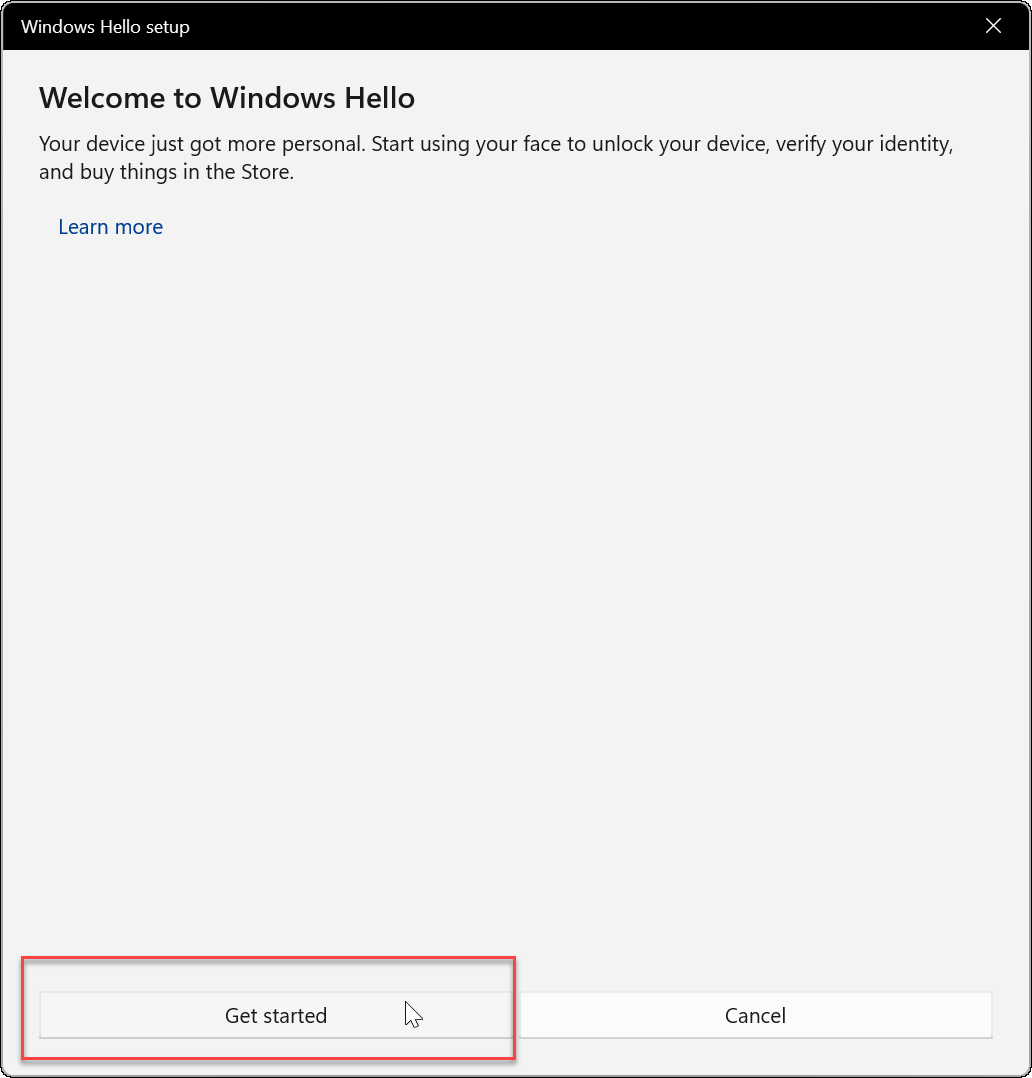
- 单击出现的Windows Hello 设置屏幕底部的“开始使用”按钮。
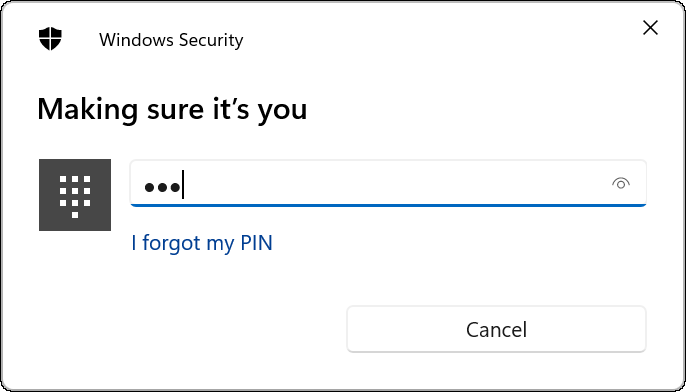
- 输入您当前的 PIN 或密码以验证您的身份。
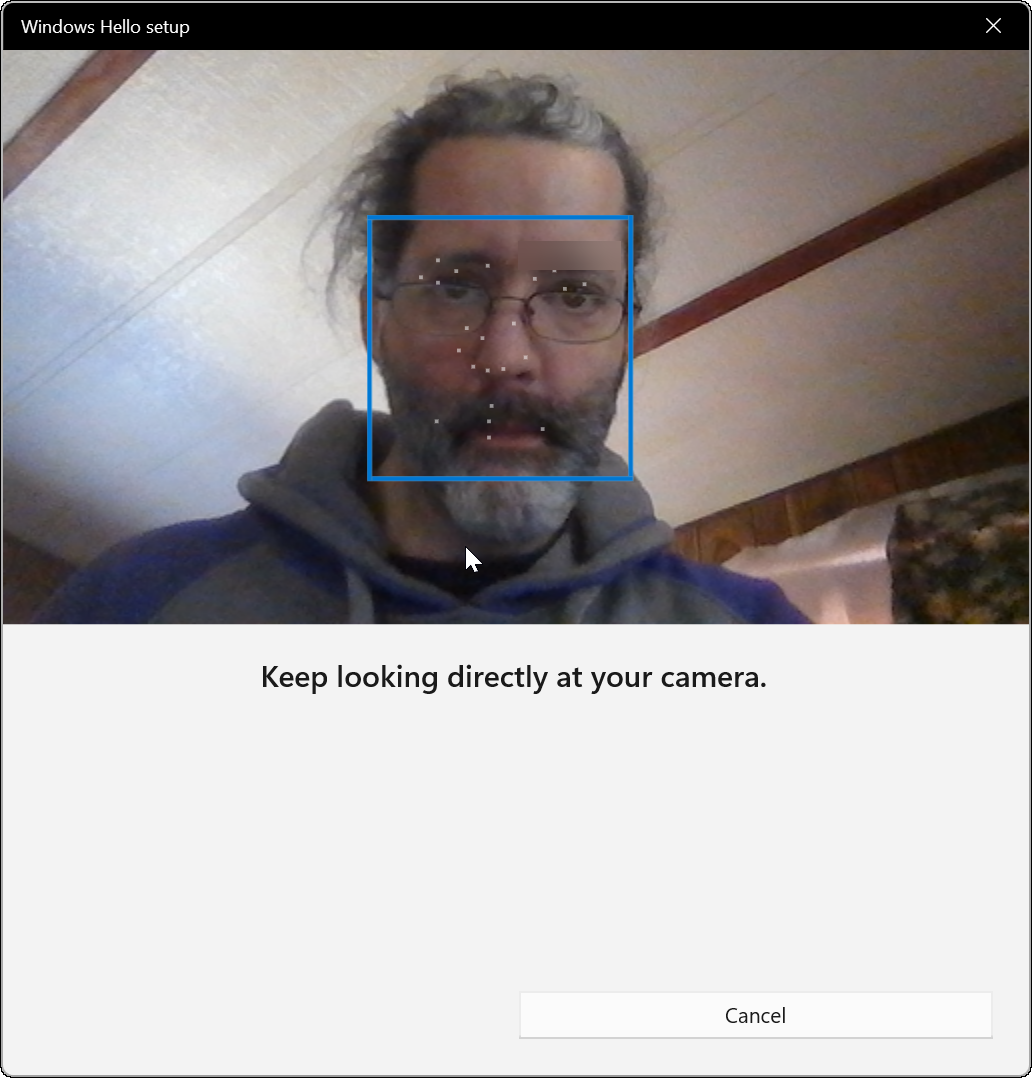
- 接下来,Windows 会要求您直视摄像头,同时 Windows 会创建面部识别配置文件。
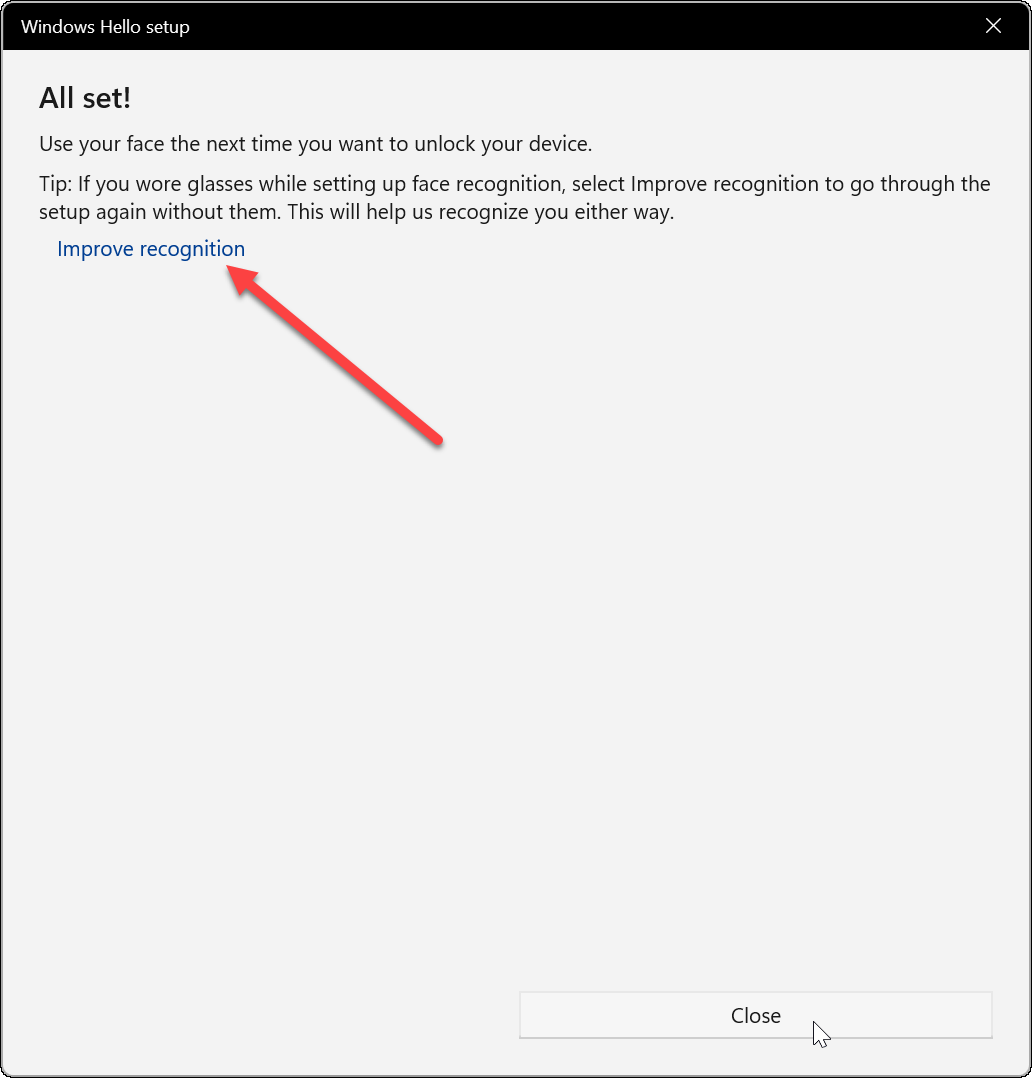
- 之后,您应该会收到一条消息,告诉您已准备好使用 Windows Hello。值得注意的是,如果您在此过程中戴着眼镜,请单击提高识别度链接。取下你的眼镜,重新进行这个过程。它将帮助 Windows Hello 识别您戴或不戴眼镜。
测试 Windows Hello
在完成面部识别过程后,您将需要对其进行测试。您不必重新启动您的 PC(尽管您可以) – 按Windows 键 + L锁定您的设备。然后看着相机进行登录。
如果它没有按预期工作,请返回开始 > 设置 > 帐户 > 登录选项。展开面部识别 (Windows Hello)并单击改进识别按钮。这将重新运行面部识别过程,以便您可以继续训练系统更好地检测您的面部。

禁用面部识别
如果您出于任何原因想要禁用 Windows Hello,请转到“开始”>“设置”>“帐户”>“登录选项”。展开面部识别 (Windows Hello)并单击删除按钮。
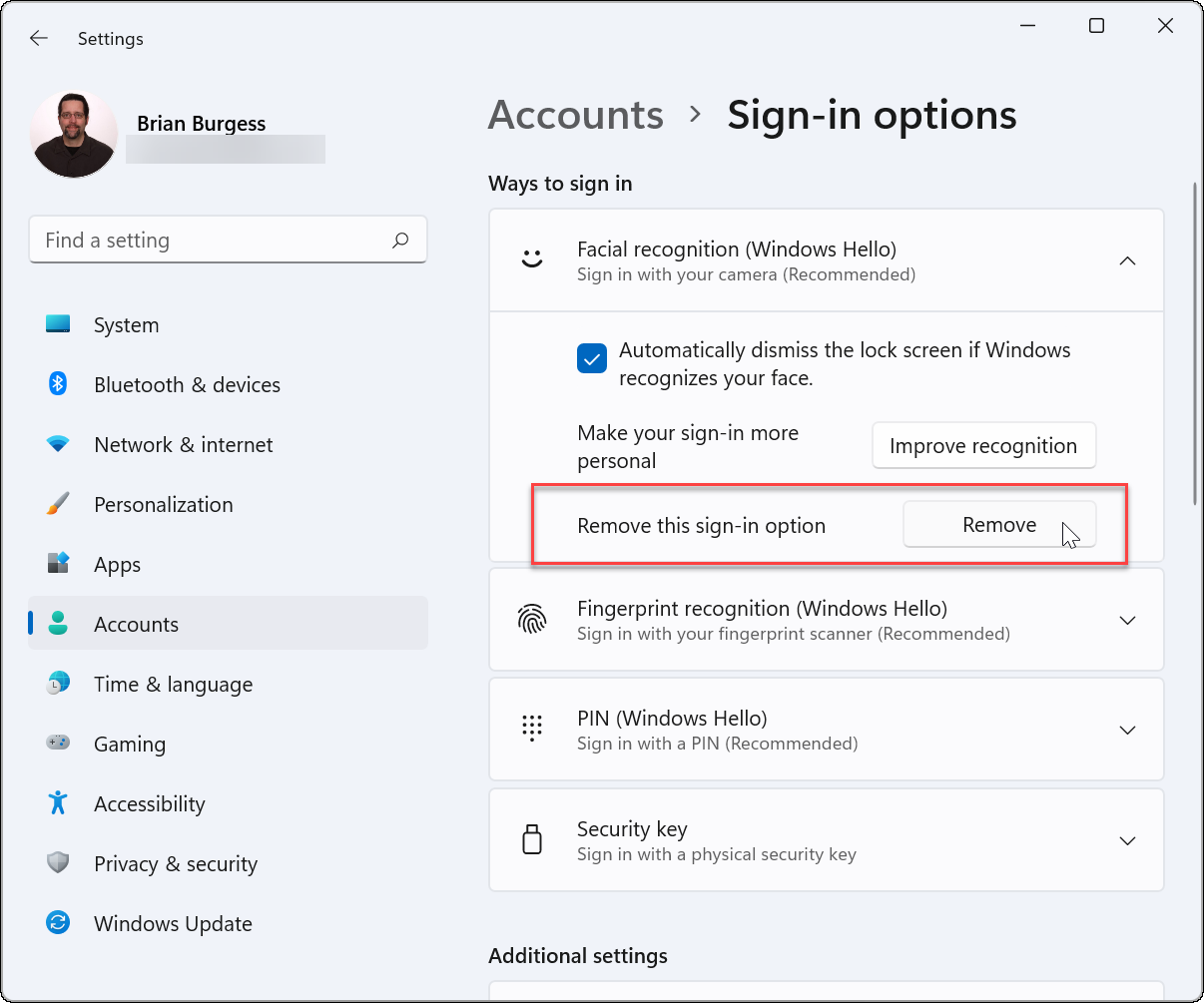
确认它要求的帐户凭据并单击OK。取消面部识别作为登录选项后,您可以继续使用密码、PIN 或指纹——无论您在启用面部识别之前设置过什么。
这里的所有都是它的。Windows Hello 在运行正常时可创建快速响应的登录体验。如果您的笔记本电脑内置了兼容的摄像头但有问题,请查看制造商的网站以获取更新的驱动程序。
如果您正在寻找其他方法来改善初始登录体验,您可以自定义锁定屏幕。或者,如果您喜欢自定义,您可以更改Windows 11 锁屏壁纸。
文中关于windows系统的知识介绍,希望对你的学习有所帮助!若是受益匪浅,那就动动鼠标收藏这篇《如何在 Windows 11 中设置 Windows Hello》文章吧,也可关注golang学习网公众号了解相关技术文章。
本文内容来源于互联网,如有侵权请联系删除。
近期热门
站内热门









最新文章
热门专题









