


如果 PL2303 驱动程序无法在 Windows 11 中运行,则 3 个简单提示
时间:2023-04-24
浏览:407
作者:佚名
从现在开始,我们要努力学习啦!今天我给大家带来《如果 PL2303 驱动程序无法在 Windows 11 中运行,则 3 个简单提示》,感兴趣的朋友请继续看下去吧!下文中的内容我们主要会涉及到等等知识点,如果在阅读本文过程中有遇到不清楚的地方,欢迎留言呀!我们一起讨论,一起学习!
PL2303 电缆是将串行设备连接到 USB 端口的最流行的电缆之一。但与其他任何情况一样,它也需要功能驱动程序才能有效工作。但是,一些用户报告说 PL2303 驱动程序无法在 Windows 11 中运行。
驱动程序出现问题可能是由于四个原因,损坏状态、过时、不兼容或其中存在错误。而且,这些问题可以通过两个快速简单的修复程序轻松消除。
尽管如果有触发这些问题的问题,您将不得不采用不同的方法,如最后一种方法中所述。
一些用户还报告说看到这不是 Prolific PL2303。请联系您的供应商,但我们也在本教程中提供了相关内容。
因此,让我们看看如果 PL2303 驱动程序在 Windows 11 中无法运行,您可以采取哪些措施。
如果 PL2303 驱动程序无法在 Windows 11 中运行,我该怎么办?
1.安装兼容的驱动版本
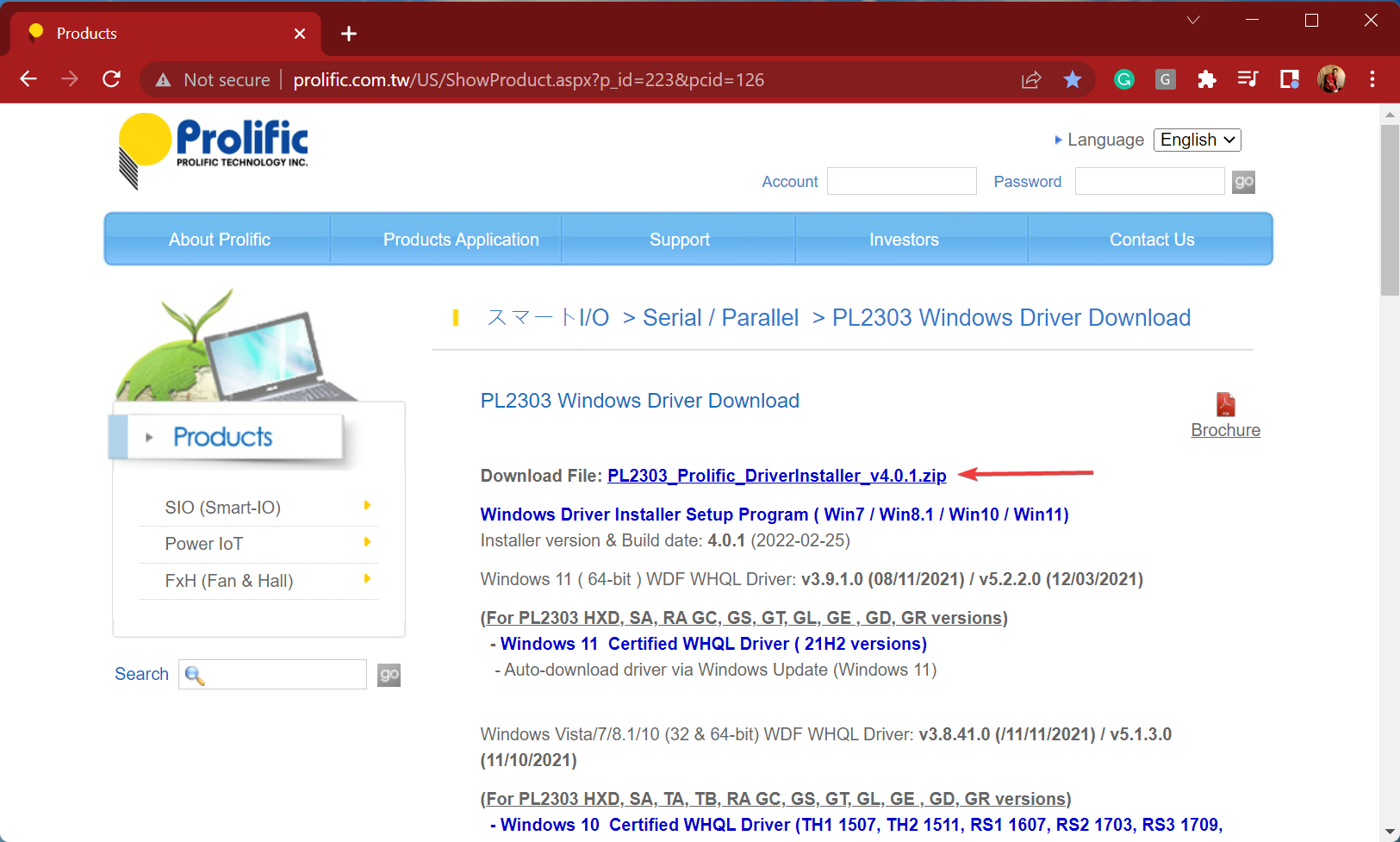
- 打开任何快速可靠的浏览器,访问Prolific 官方网站,然后单击PL2303_Prolific_DriverInstaller_v4.0.1链接。
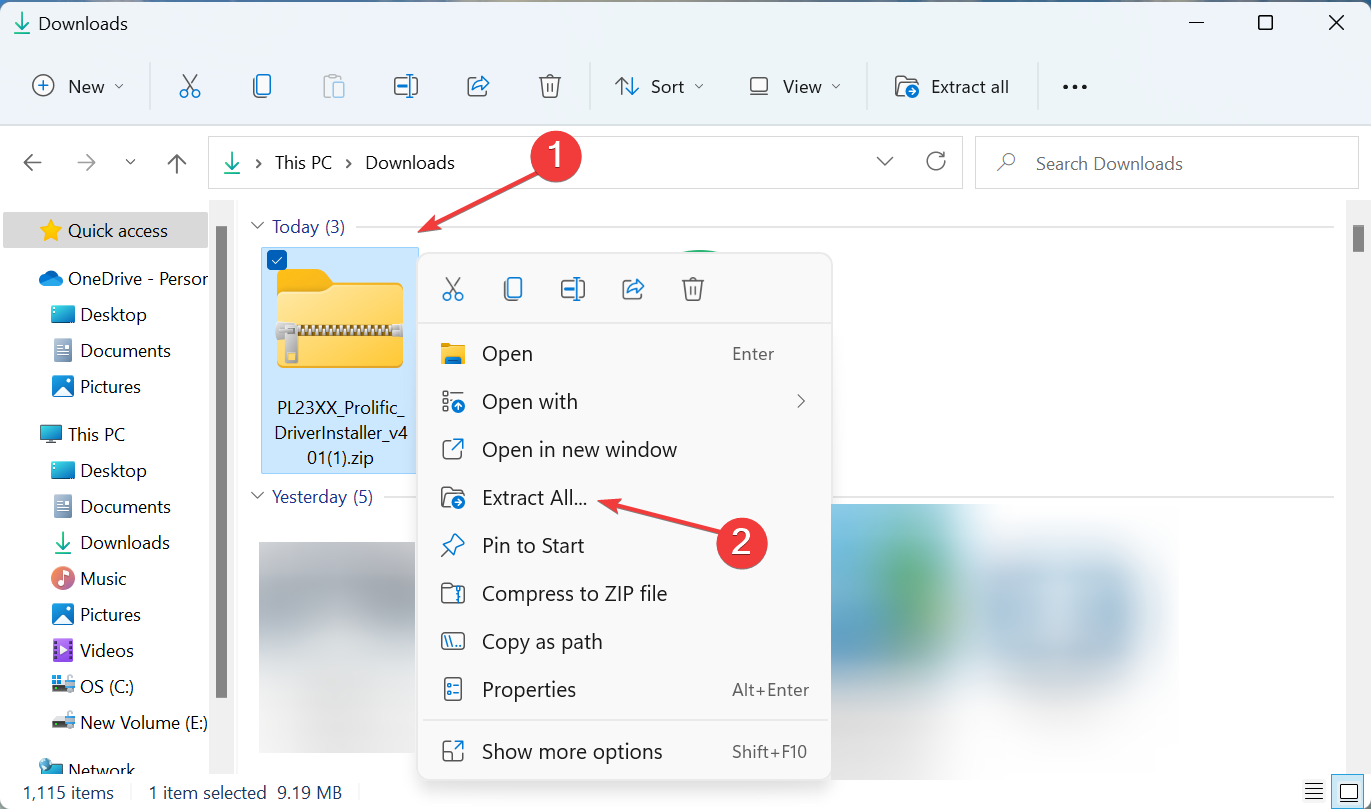
- 下载ZIP (.zip 格式)文件后,转到存储它的文件夹,右键单击它,然后选择Extract All。
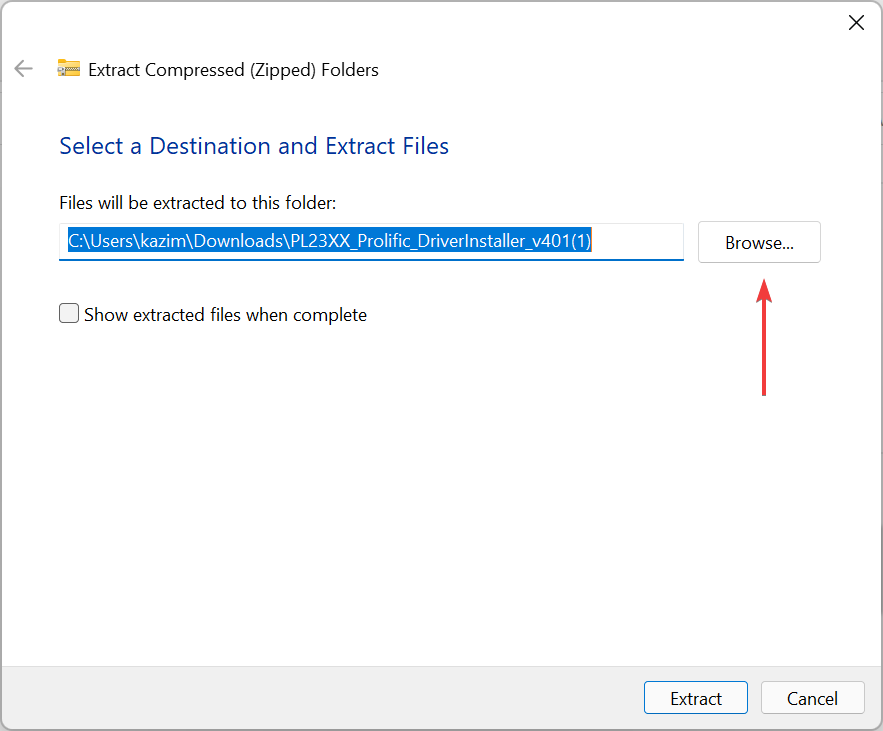
- 现在,单击浏览。
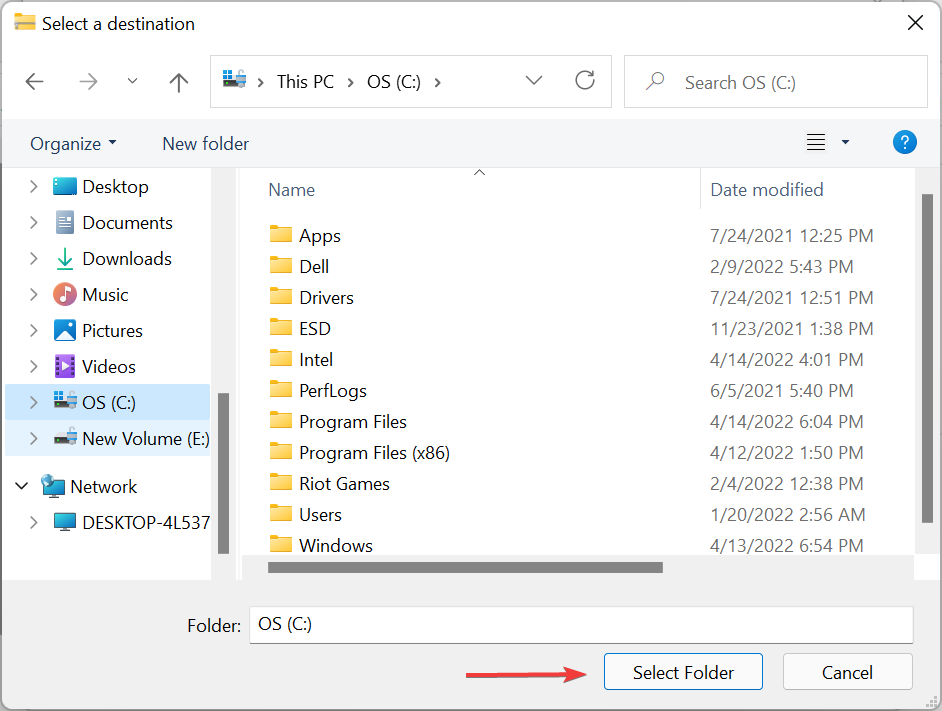
- 为提取的文件选择一个位置,然后单击底部的选择文件夹。
- 单击底部的提取并等待该过程完成。

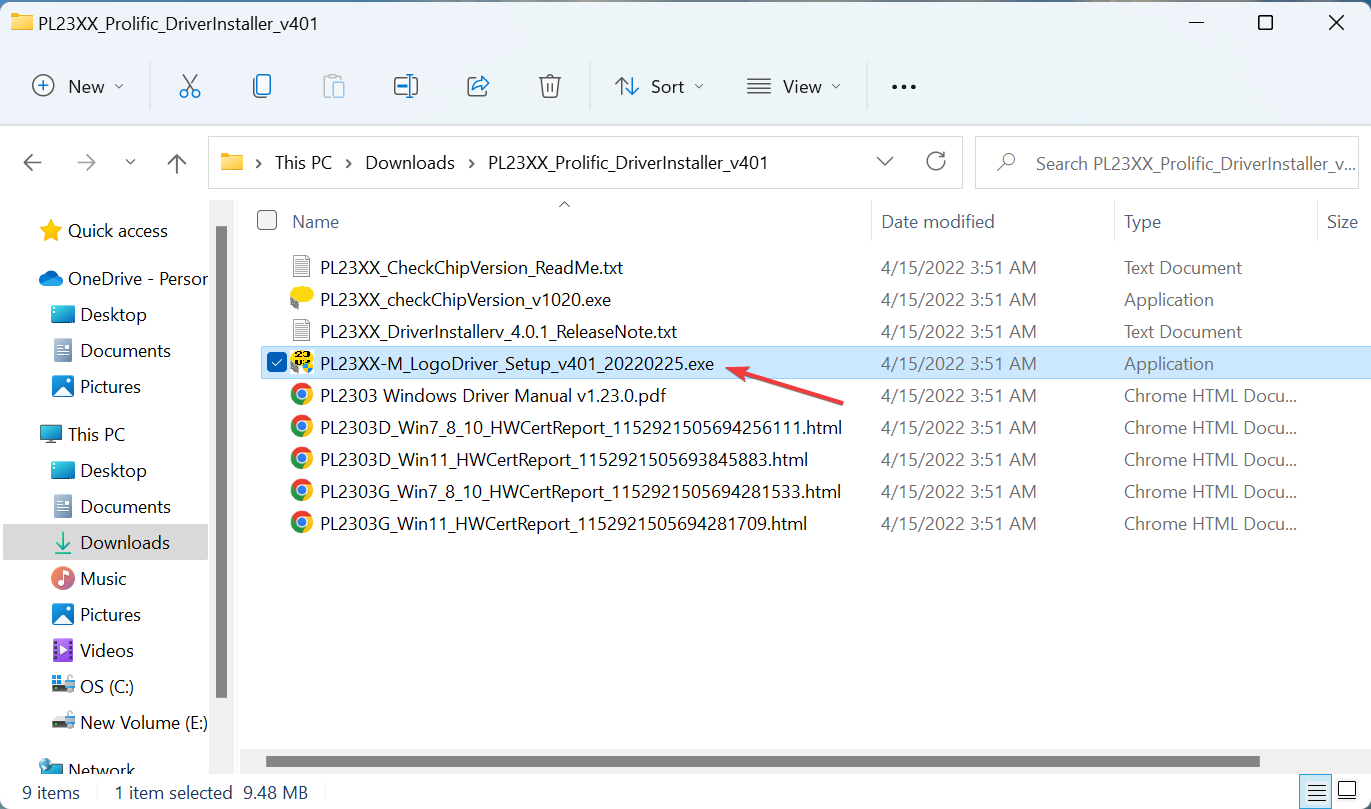
- 双击安装程序以启动它。
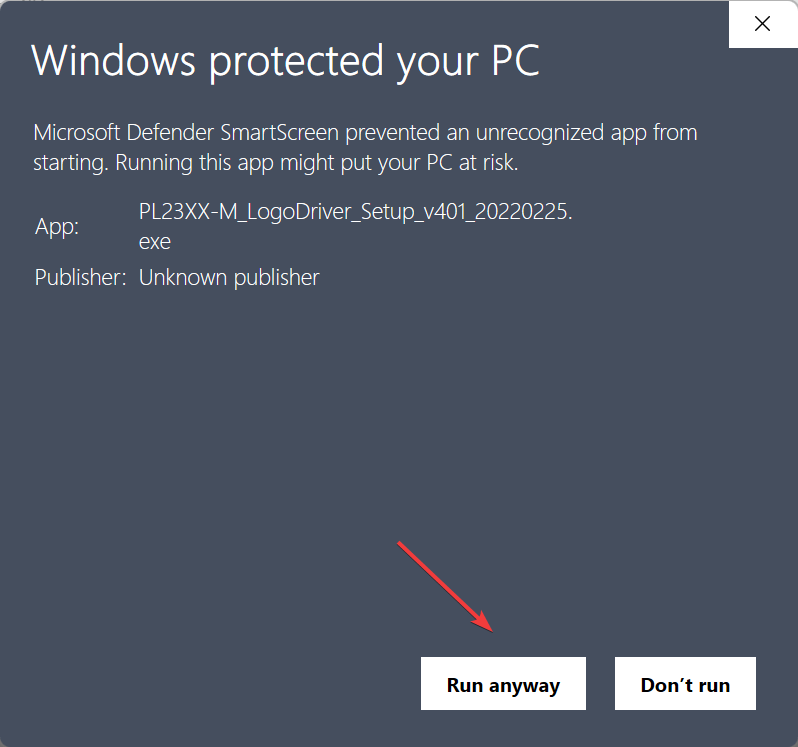
- 如果您看到以下屏幕,请单击更多信息。

- 接下来,单击仍然运行。
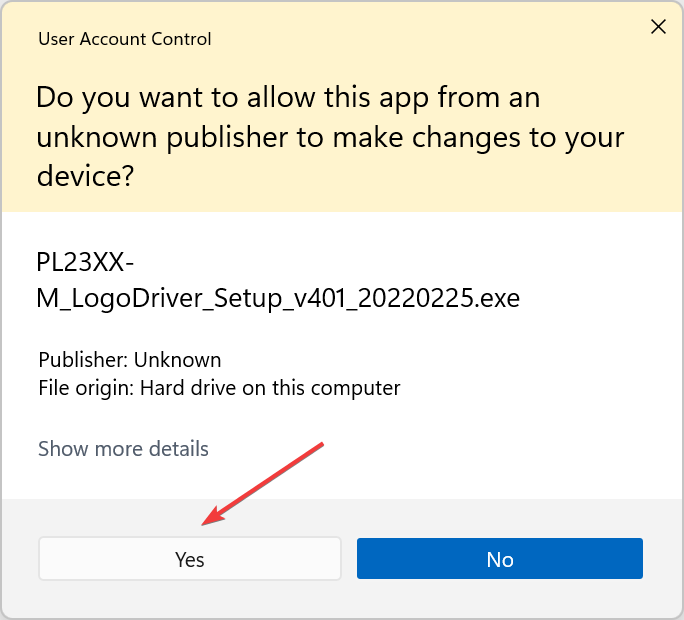
- 弹出UAC(用户帐户控制)提示后,单击Yes。
- 现在,按照屏幕上的说明完成安装过程。

如果您意识到,我们没有安装最新版本的 PL2303 驱动程序,而是安装了一个旧版本,因为它与 Windows 11 兼容并且运行良好且不会引发任何错误。
您可以尝试安装最新版本,但如果这不起作用,请继续安装此版本,因为它适用于大多数面临 PL2303 驱动程序在 Windows 11 中无法正常工作的问题的用户。
或者您可以简单地使用可靠的第三方应用程序。我们建议使用DriverFix,这是一种专用工具,可以为连接到系统的每个设备自动找到并安装最佳可用驱动程序。
⇒获取 DriverFix
2.回滚驱动更新
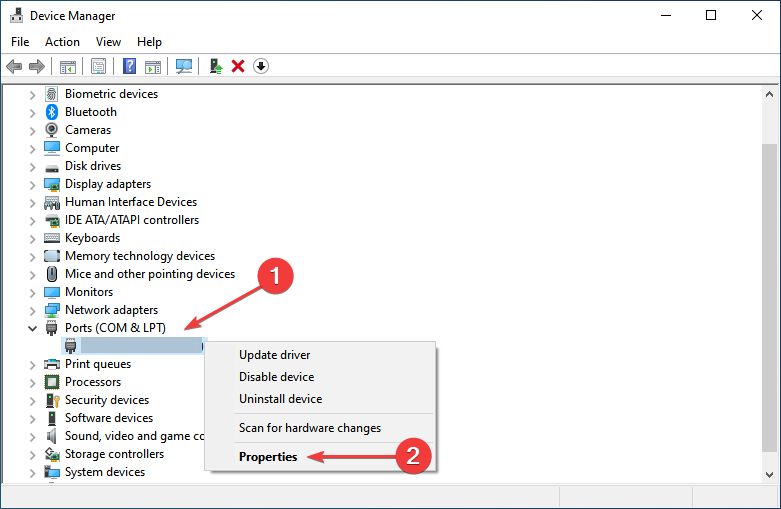
- 按Windows+S启动搜索菜单,在顶部的文本字段中输入设备管理器,然后单击出现的相关搜索结果。

- 双击此处的端口(COM 和 LPT)条目。
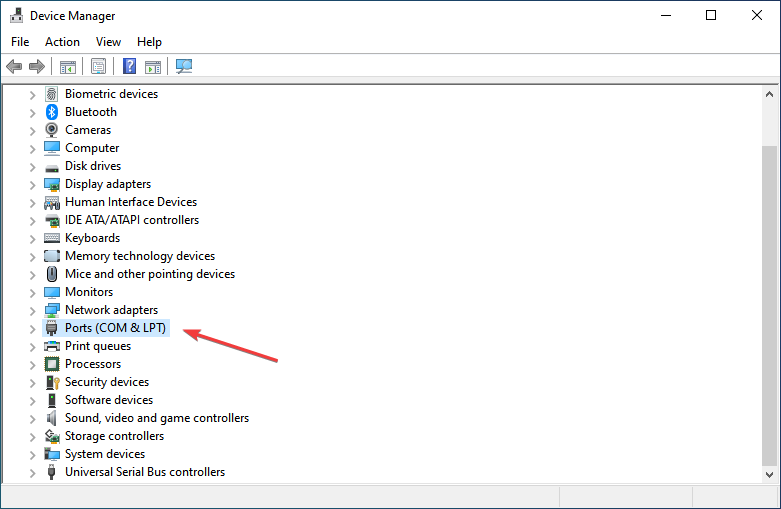
- 现在,右键单击PL2303 USB-to-Serial设备,然后从上下文菜单中选择Properties 。
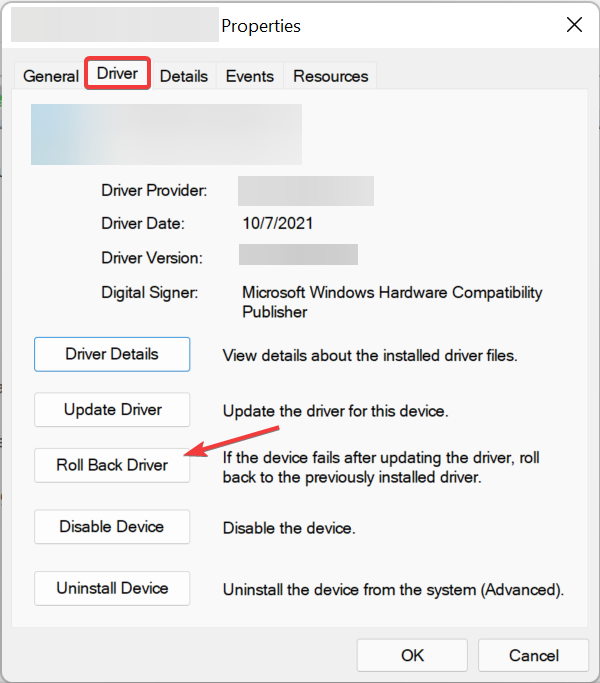
- 导航到驱动程序选项卡,然后单击回滚驱动程序按钮。
- 选择回滚更新的原因,然后单击是。
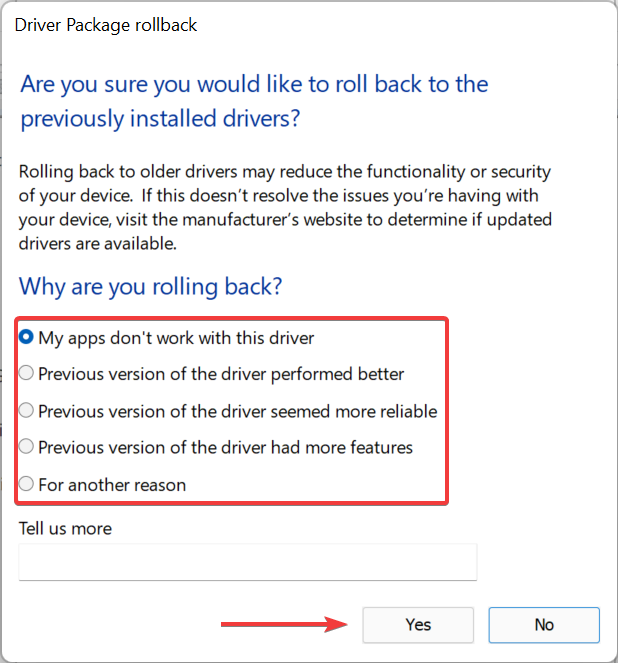
如果更新后 PL2303 驱动程序在 Windows 11 中停止工作,可能是手动的,也可能是通过 Windows 更新自动的,重新安装以前的版本将有助于解决问题。
3.执行系统还原
如果按照此处的步骤操作后 PL2303 驱动程序无法在 Windows 11 中运行或在短时间内停止运行,则可能是某些原因触发了该问题。要解决这个问题,您所要做的就是执行系统还原。
这是使系统恢复健康状态的一种快速方法,否则,您将花费大量时间来识别和消除根本原因。
当您到达此部分时,此处列出的方法之一必须已修复 Pl2303 驱动程序在 Windows 11 中无法正常工作的问题。
以上就是本文的全部内容了,是否有顺利帮助你解决问题?若是能给你带来学习上的帮助,请大家多多支持golang学习网!更多关于文章的相关知识,也可关注golang学习网公众号。
本文内容来源于互联网,如有侵权请联系删除。
近期热门
站内热门









最新文章
热门专题









