


Microsoft Teams 未加载:6 个修复
时间:2023-05-02
浏览:370
作者:佚名
怎么入门文章编程?需要学习哪些知识点?这是新手们刚接触编程时常见的问题;下面golang学习网就来给大家整理分享一些知识点,希望能够给初学者一些帮助。本篇文章就来介绍《Microsoft Teams 未加载:6 个修复》,涉及到,有需要的可以收藏一下
修复或重置 Microsoft Teams
首先要尝试的事情之一是修复或重置 Microsoft Teams 应用程序。当您修复应用程序时,Windows 将尝试修复它而不丢失任何数据(例如您的登录详细信息或设置)。另一方面,重置将删除应用程序的数据。通常,最好先尝试修复,然后重置。
要修复和/或重置 Microsoft Teams 应用,请尝试以下步骤:
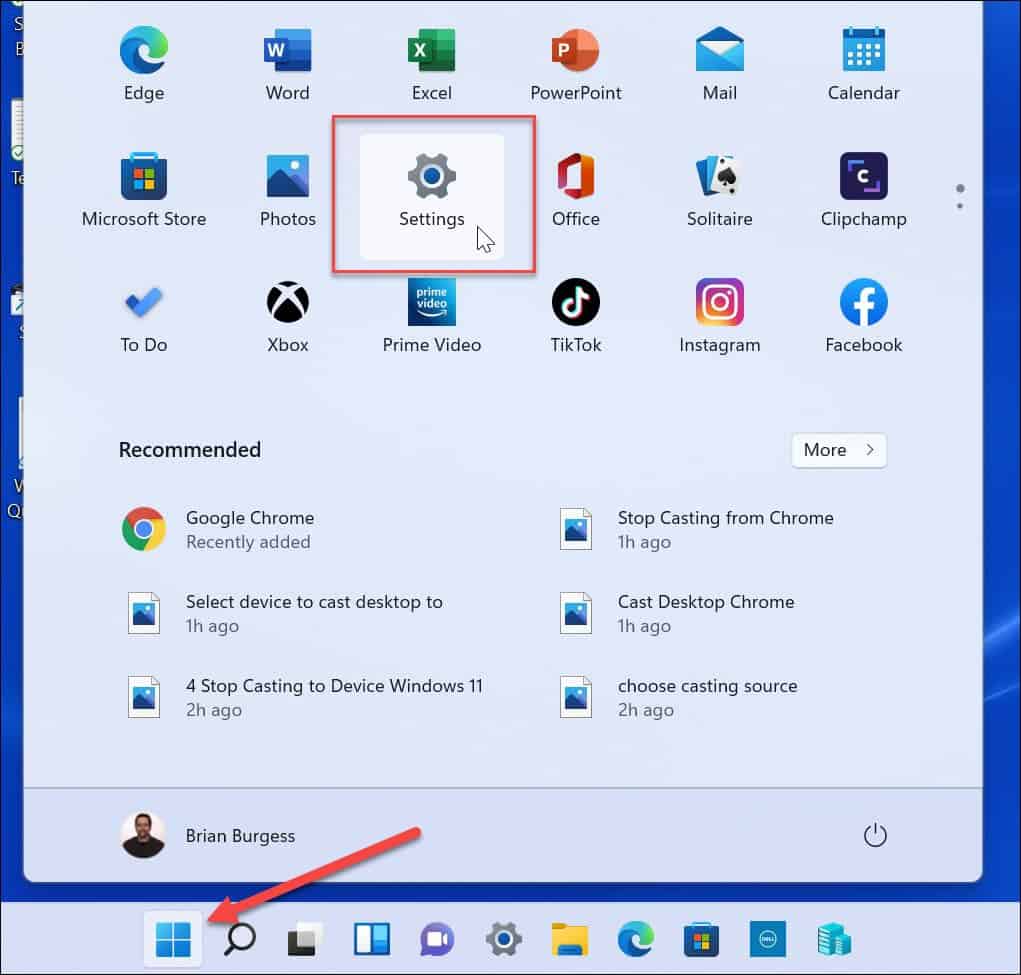
- 单击开始按钮并打开设置或使用Windows 键 + I键盘快捷键直接启动它。
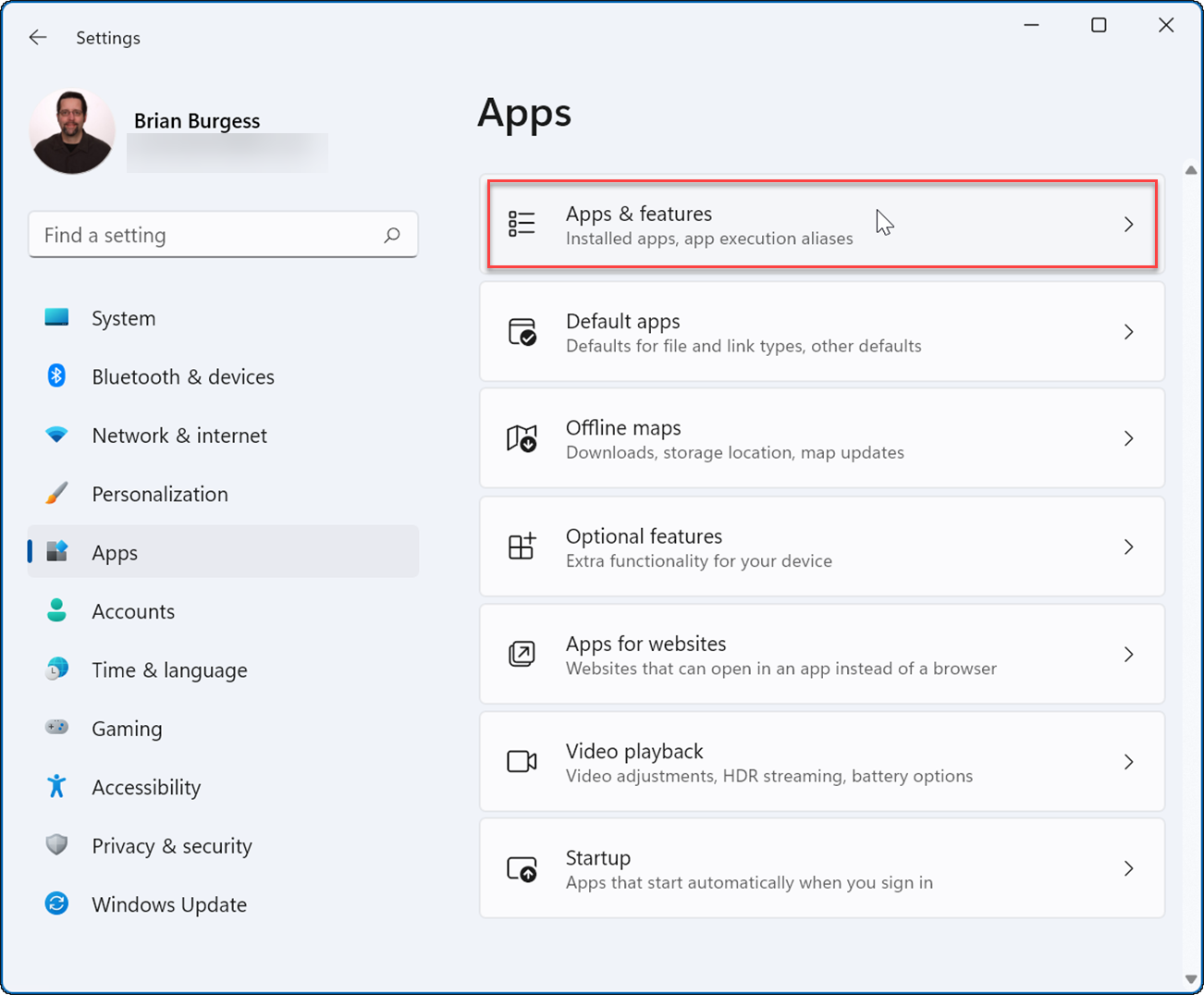
- 当设置打开时,单击左侧列表中的应用程序和右侧的应用程序和功能选项。
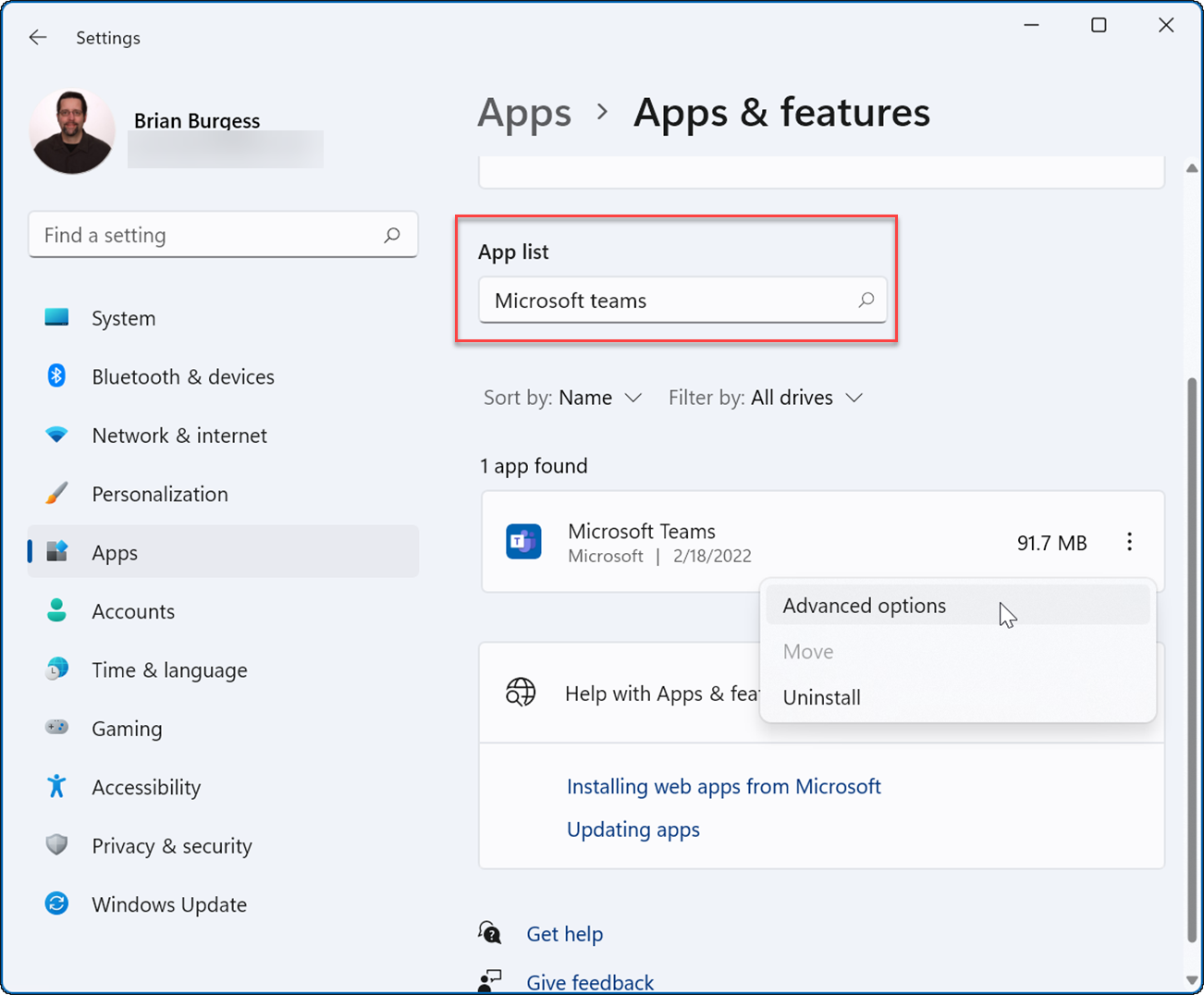
- 在“应用列表”字段中搜索Microsoft 团队,单击其旁边的三点菜单,然后选择“高级选项” 。
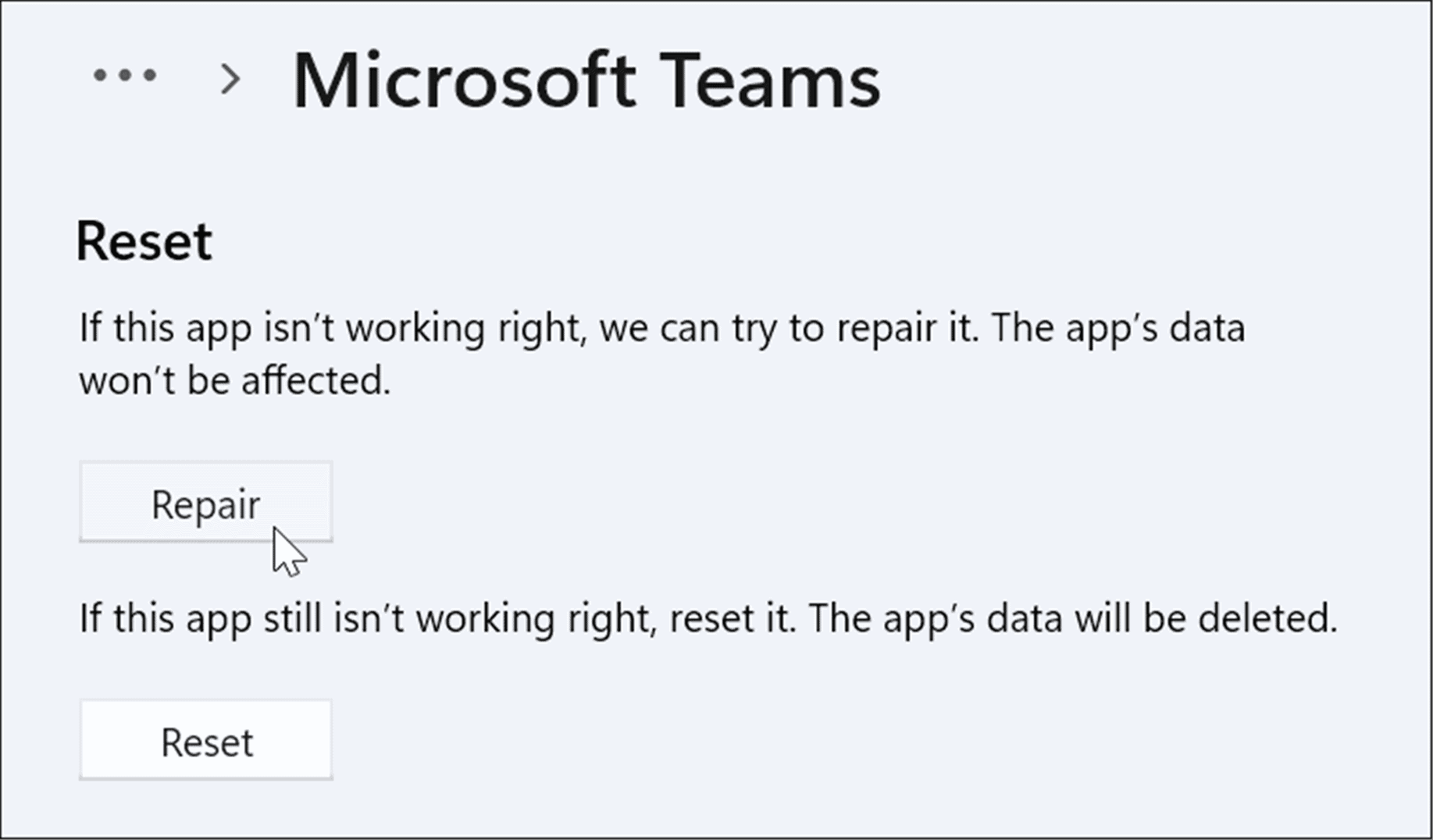
- 向下滚动到“重置”部分,然后单击“修复”按钮 - 查看它是否在此之后加载。
- 如果这不起作用,请单击“重置 ”按钮并等待该过程完成。
结束 Microsoft Teams 流程
您可以尝试的另一个选项是在任务管理器中结束 Teams 进程并重新启动它。
要结束 Microsoft Teams 进程:
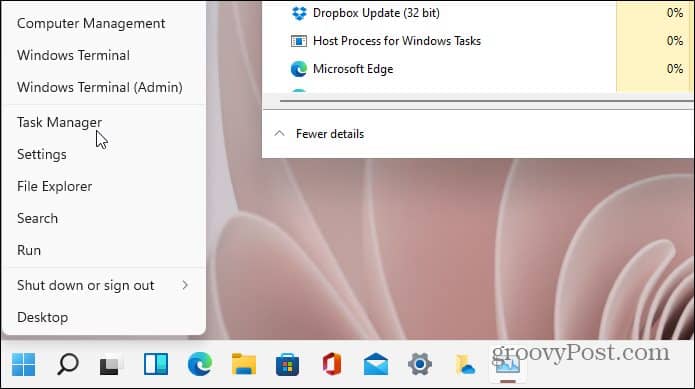
- 从“开始”菜单或使用“运行”打开 Windows 11 上的任务管理器。
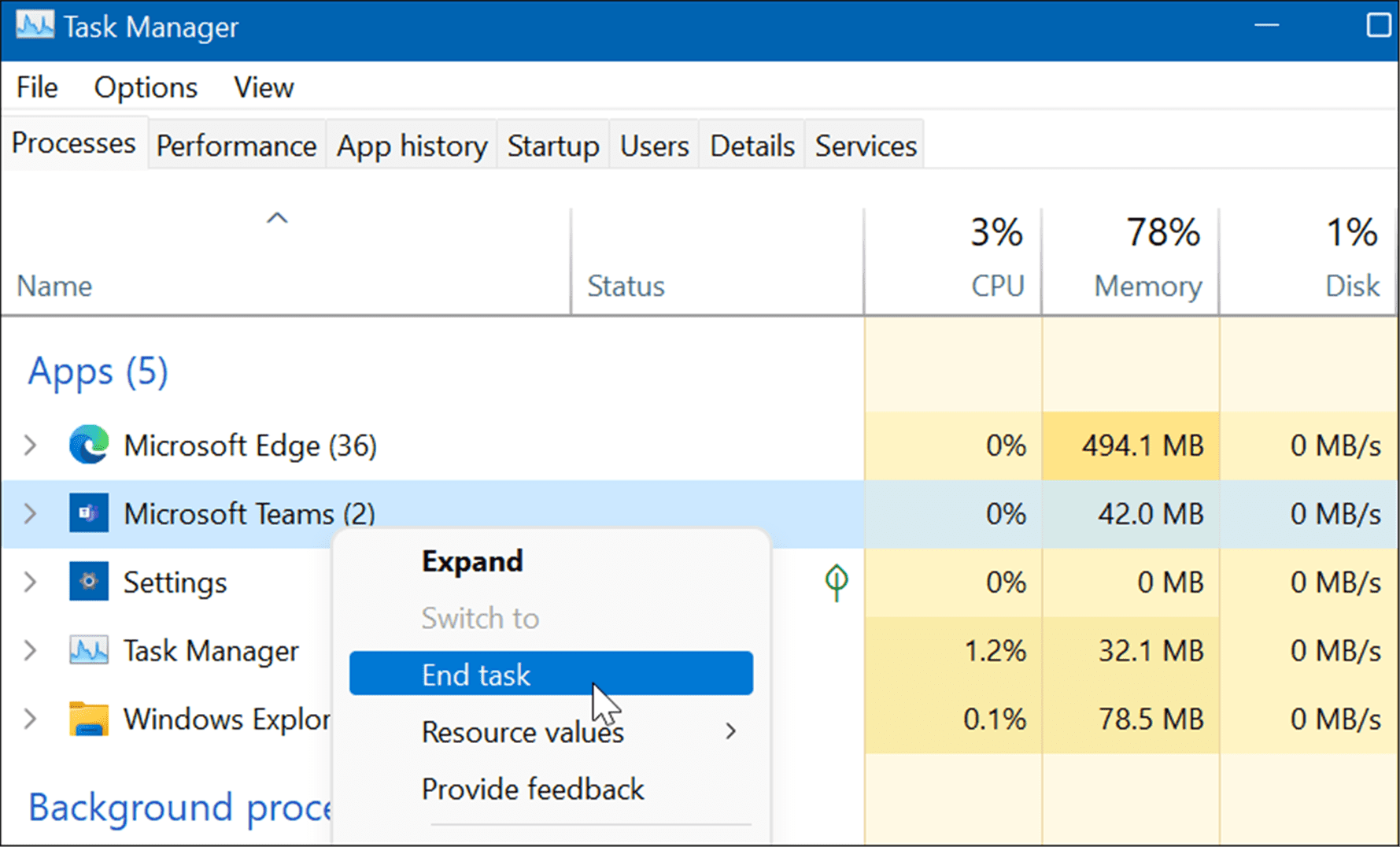
- 当任务管理器打开时,右键单击任何Microsoft Teams进程并从菜单中选择结束任务。
重新安装 Microsoft 团队
如果修复或重置无法修复无法在 Windows 11 上加载的 Microsoft Teams,您可以重新安装该应用。重新安装应用程序可以解决由文件损坏和任何其他未诊断问题引起的问题。
要重新安装 Microsoft Teams 应用程序:
- 打开开始并选择设置。
- 在设置中,选择应用程序 > 应用程序和功能。
- 在应用列表字段中搜索Microsoft 团队,单击团队旁边的三点菜单,然后从菜单中选择卸载。
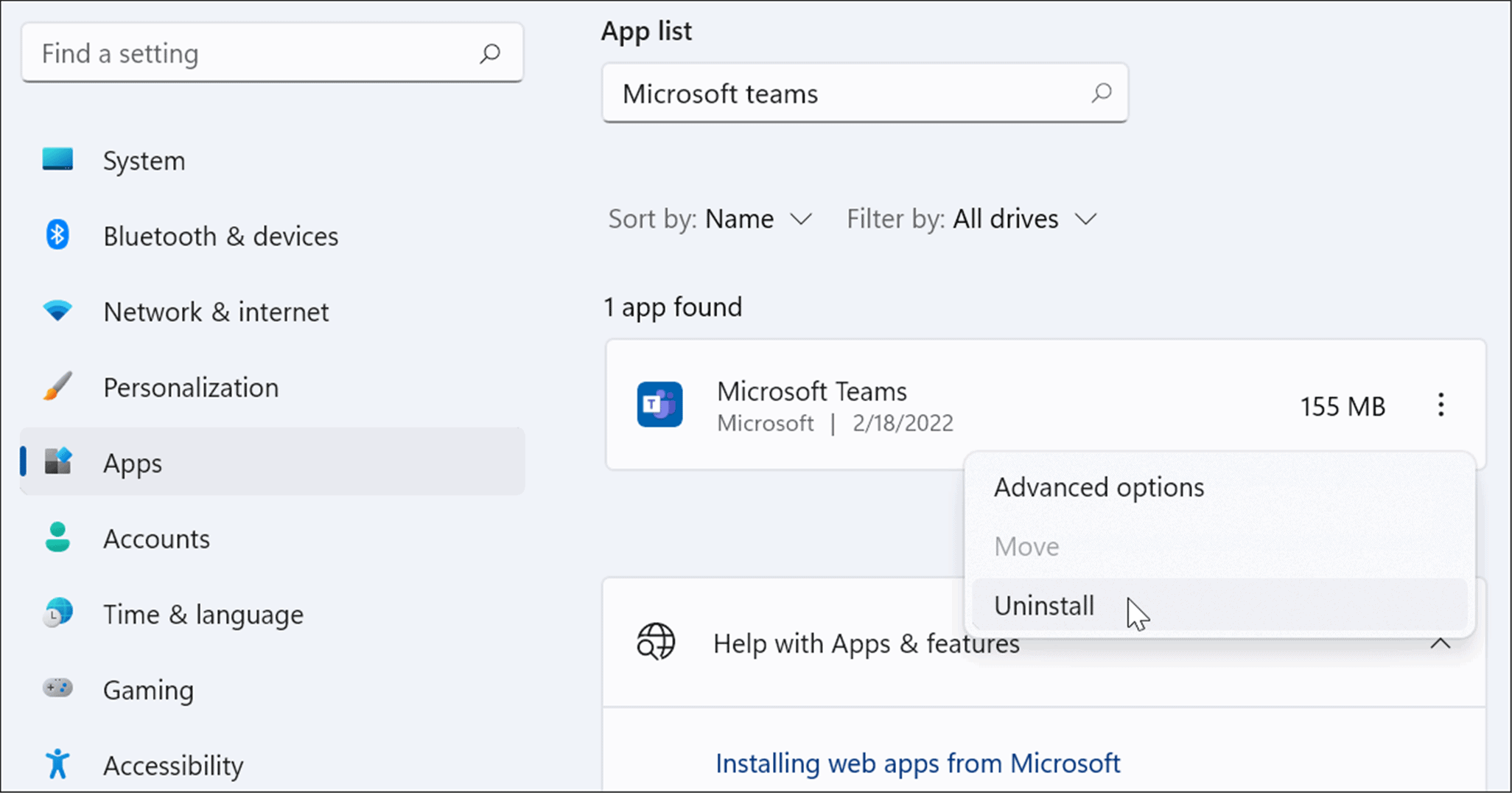
- 出现验证消息时单击卸载按钮。

- 卸载 Microsoft Teams 后,前往下载 Microsoft Teams 页面并单击下载桌面版 按钮。
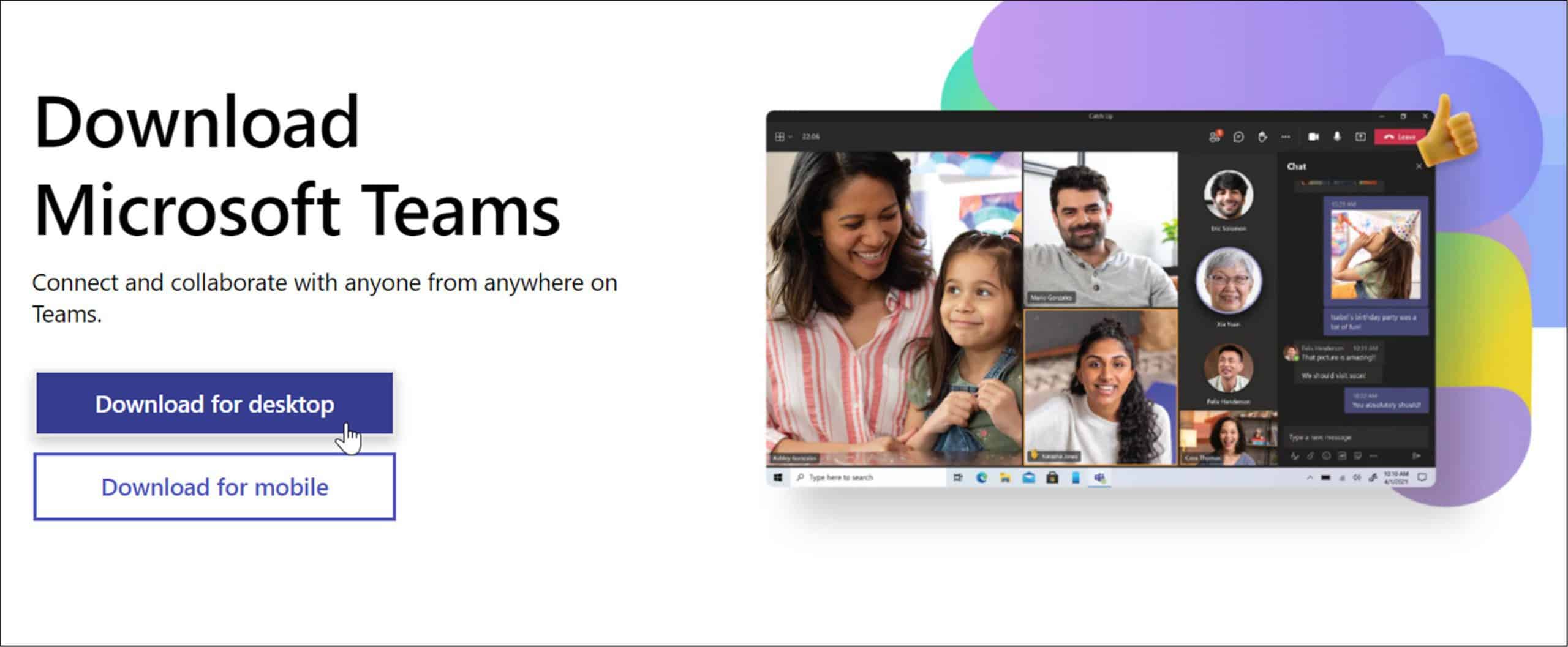
- 选择您的 Windows 版本,然后继续安装该应用程序。
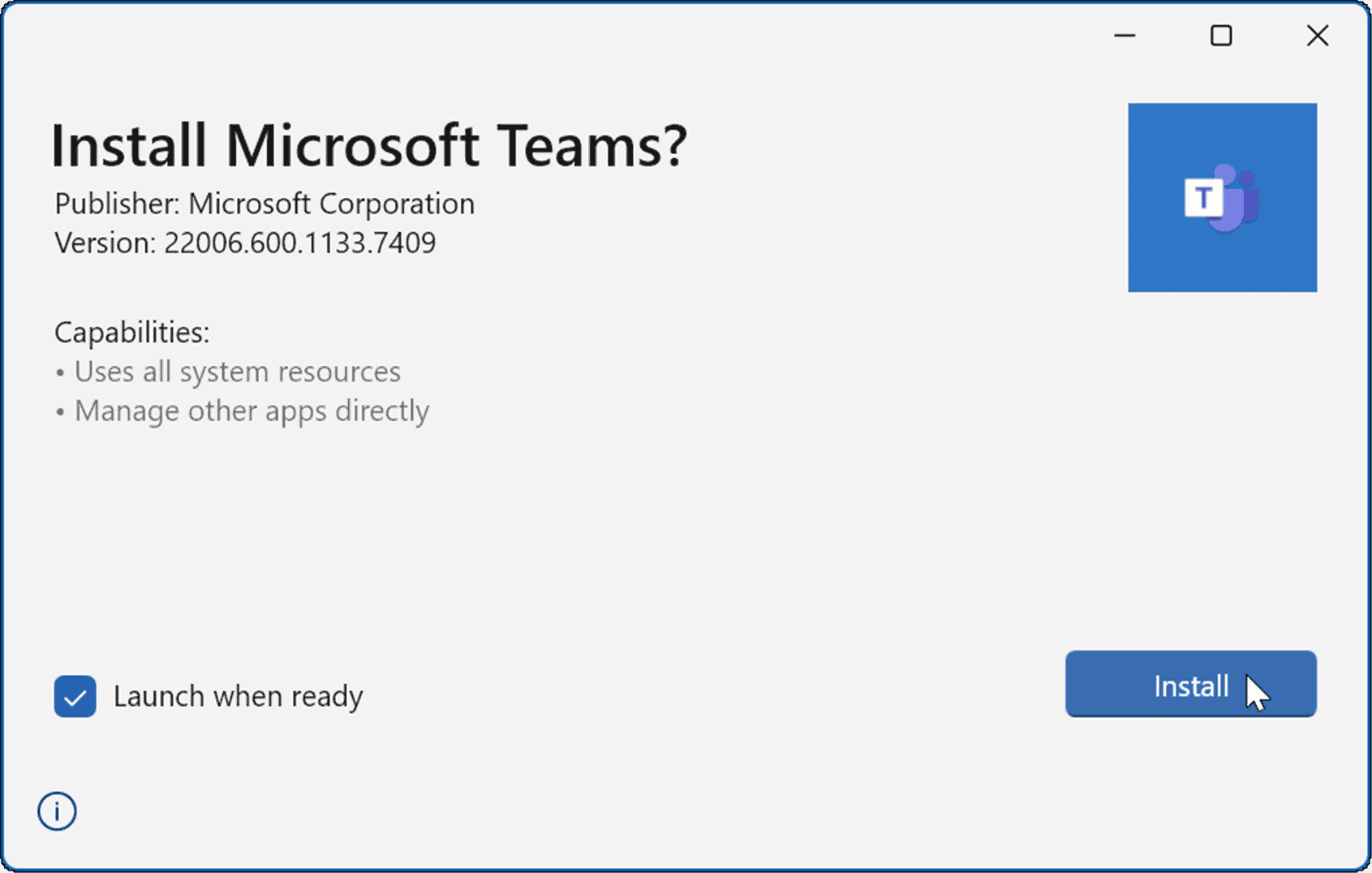
安装该应用程序后,它应该会启动,以便您可以登录并开始在您的 PC 上成功运行。
运行商店应用程序疑难解答
如果 Microsoft Teams 仍未正确加载,您可以尝试 Windows 11 中内置的应用商店应用疑难解答。
要运行 Microsoft Store Apps 疑难解答:
- 打开开始并按设置。
- 在“设置”中,按“系统”并单击“疑难解答” 选项。
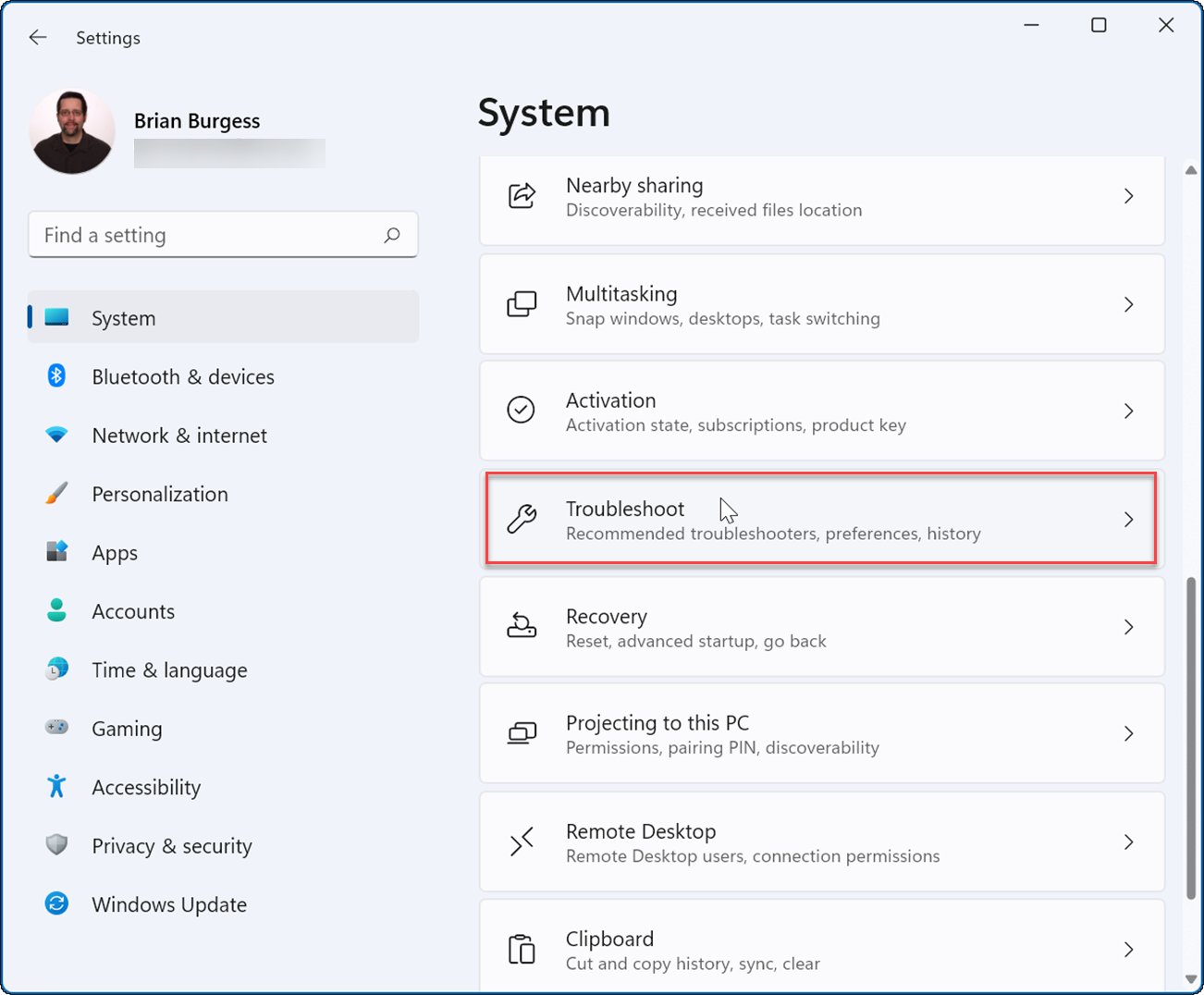
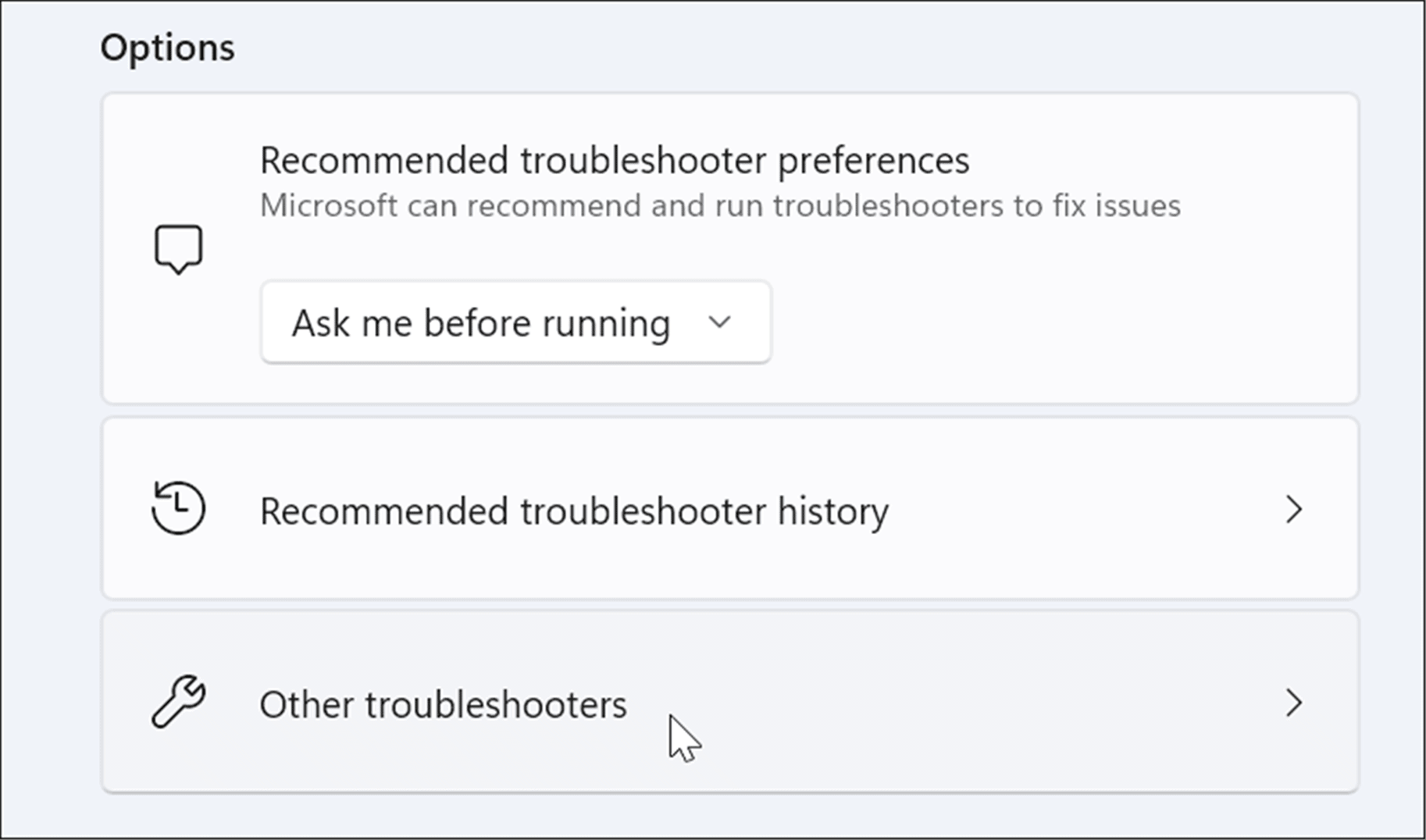
- 现在,单击右侧列中的其他疑难解答选项。
- 向下滚动列表,然后单击Windows Store Apps旁边的Run按钮。
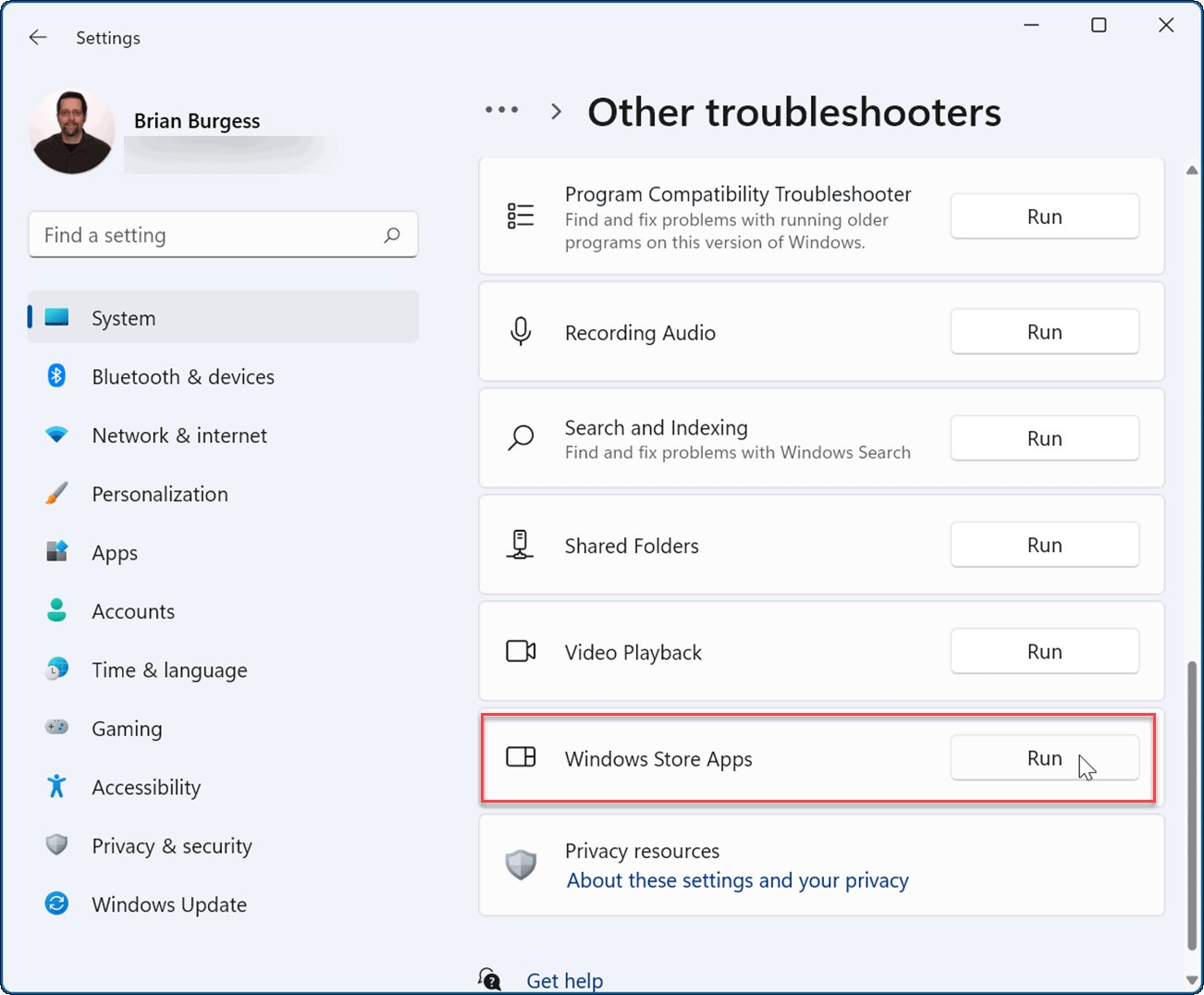
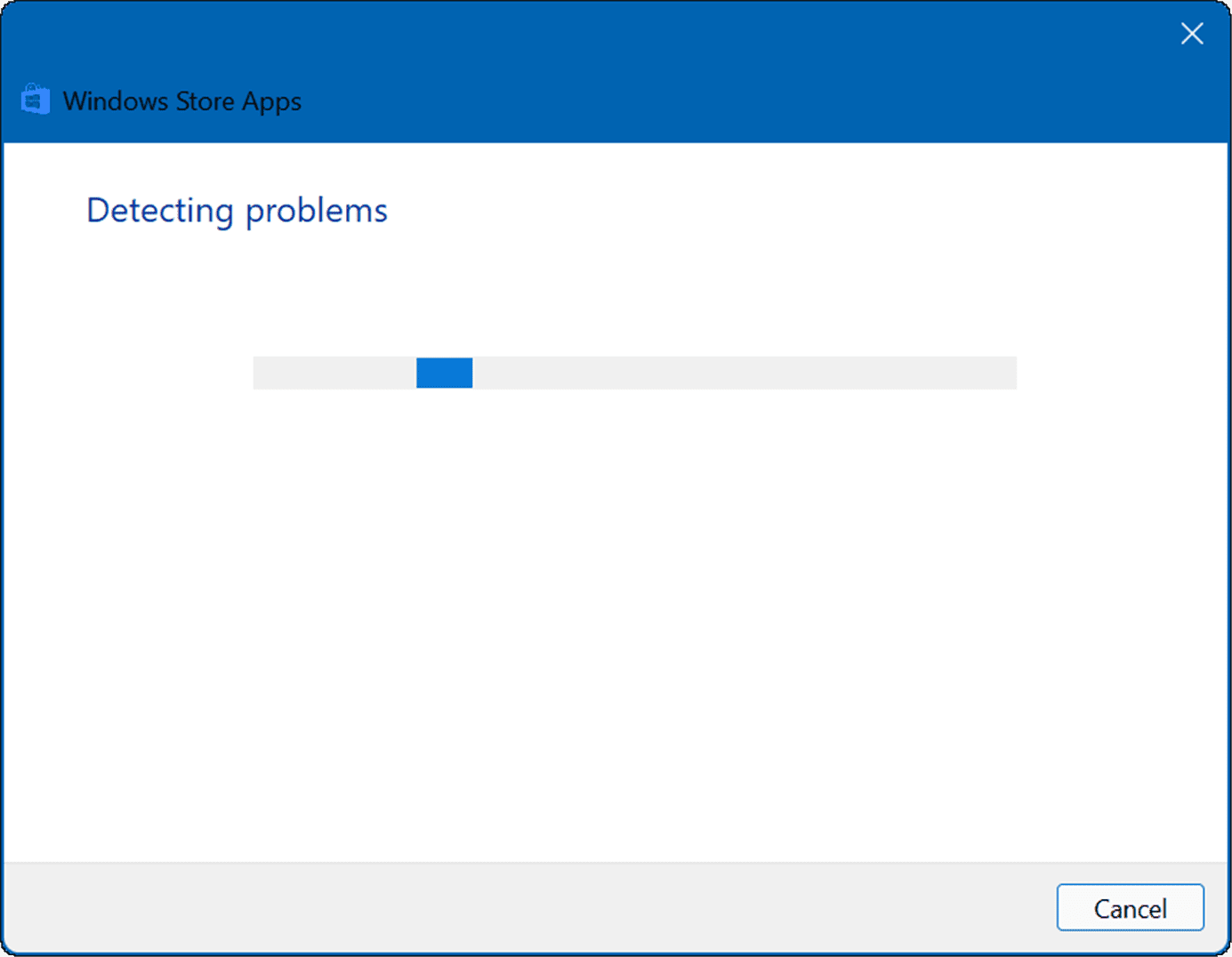
- 在疑难解答程序运行诊断扫描以自动检测和修复问题时,按照屏幕上的向导进行操作。
重启你的电脑
如果 Microsoft Teams 之前正在加载并且它停止了,您应该重新启动您的 PC。简单的重启可以通过清除冲突的应用程序或其他进程来解决问题。
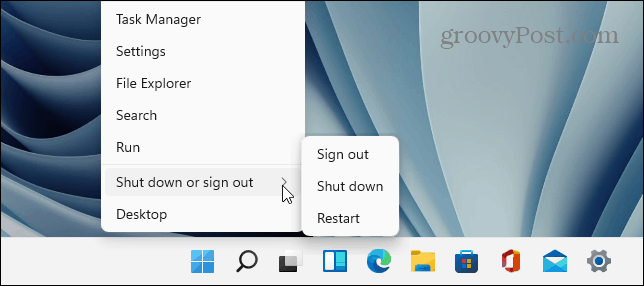
要在 Windows 11 上重新启动 PC,请右键单击“开始”按钮并选择“关机或注销”>“重新启动” 。
当您从重新启动中恢复时,请登录并查看 Teams 是否再次正常工作。如果仍未加载,请尝试干净启动 Windows 11。
干净启动使用最少的启动应用程序和驱动程序来加载 Windows。如果 Microsoft Teams 在干净启动后正常工作,则您有一个很好的参考点来缩小问题范围。
运行 SFC 和 DISM 扫描
如果 Microsoft Teams 仍然无法加载,您可以通过运行SFC或DISM扫描来检查损坏的系统文件。这两个工具都会检查您的本地驱动器是否有损坏的系统文件并替换它们。不同之处在于 DISM 扫描将替换 Microsoft 服务器中损坏的系统文件。
要运行 SFC 或 DISM 扫描:
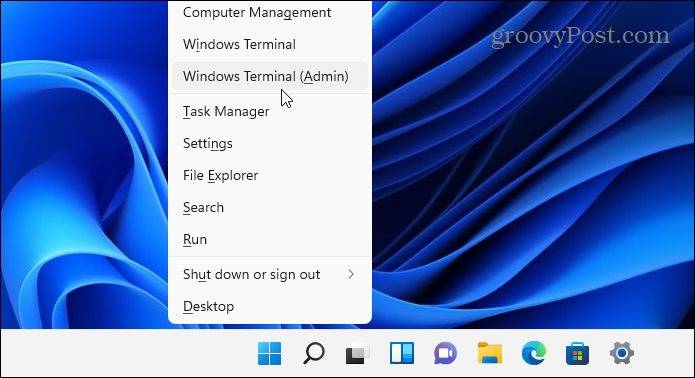
- 右键单击开始按钮并选择Windows Terminal (Admin)。
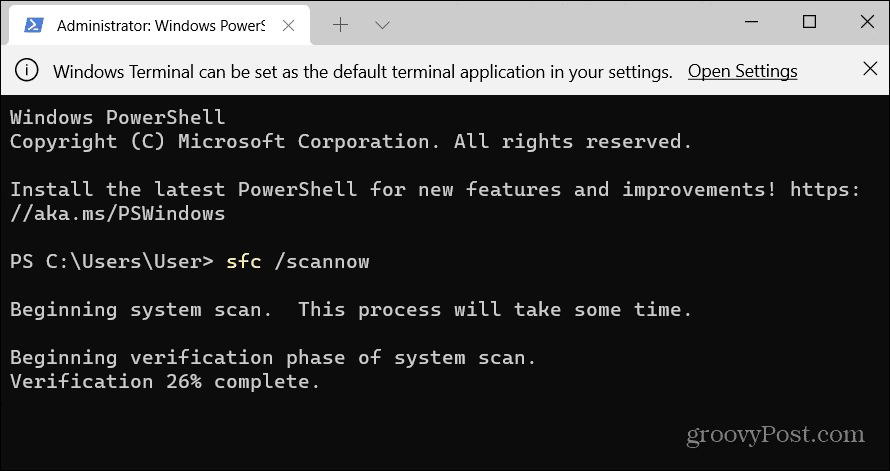
- 当PowerShell启动时,键入以下命令并按Enter:
sfc /scannow
- SFC 扫描完成后,重新启动您的 PC 并查看 Microsoft Teams 是否会加载。
- 如果 Microsoft Teams 仍未正确加载,请尝试部署映像服务和管理( DISM ) 扫描。启动 PowerShell 并运行以下命令:
DISM /Online /Cleanup-Image /RestoreHealth
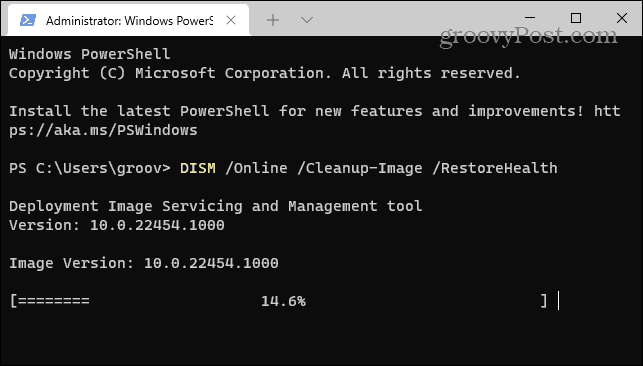
请注意,运行任一扫描都可能需要一段时间,具体取决于驱动器的大小和数据量。
以上就是《Microsoft Teams 未加载:6 个修复》的详细内容,更多关于的资料请关注golang学习网公众号!
本文内容来源于互联网,如有侵权请联系删除。
近期热门
站内热门









最新文章
热门专题









