


修复:无法安装更新,因为电脑已关闭
时间:2023-05-01
浏览:415
作者:佚名
小伙伴们对文章编程感兴趣吗?是否正在学习相关知识点?如果是,那么本文《修复:无法安装更新,因为电脑已关闭》,就很适合你,本篇文章讲解的知识点主要包括。在之后的文章中也会多多分享相关知识点,希望对大家的知识积累有所帮助!
通过在 Windows 计算机上安装更新,您可以安装修补程序和内部版本,以帮助修复错误并提高系统性能。您可以为特定应用程序或更新系统安装更新。
但是,用户报告我们无法安装某些更新,因为在启动更新过程时电脑已关闭错误消息。它会阻止安装更新。
此外,我们还有一个详细的指南 有些东西没有按计划进行 Windows 11 上的更新安装错误。
为什么我因为电脑已关闭而无法安装更新?
我们无法安装某些更新,因为在尝试运行 Windows 更新时显示 Windows 11 上的 PC 已关闭错误。与其他方式相比,通过“设置”应用程序更新时会发生这种情况。
可能导致错误的一些值得注意的因素是:
- Windows 更新服务问题 – 由于 Windows 更新服务的问题,用户可能会在其 Windows 计算机上遇到错误。它分配用于更新 Windows 设备所需的设置和组件。因此,错误的配置或禁用服务可能会导致错误。
- 错误或损坏的 Windows 更新 – 如果您尝试在 Windows PC 上安装的更新已损坏或没有完整的更新文件,则可能会在安装过程中导致错误。此外,如果PC上损坏的系统文件阻碍了更新的安装文件,则系统无法读取更新的安装文件。
- 来自防病毒软件的干扰 – 防病毒软件将仔细检查和监视电脑上的活动,包括 Windows 更新。因此,它可能会错误地从更新安装过程中获取威胁,导致它阻止它,从而导致无法安装某些更新错误。
- 下载更新时断电 – 当系统上出现启动或电源问题时,可能会发生安装错误。它可能会导致系统上运行的活动出现问题,从而导致 Windows 更新无法在 PC 上运行。
这些因素在不同的系统中可能有所不同。尽管如此,我们将讨论您可以遵循的一些基本步骤来解决问题并使更新安装过程顺利进行。
如果由于电脑已关闭而无法安装更新,该怎么办?
在尝试任何高级故障排除步骤之前,请继续执行以下操作:
- 关闭电脑上的后台应用。
- 确保计算机上有足够的磁盘空间。
- 在安全模式下重新启动 Windows 并检查问题是否仍然存在。
如果您无法解决更新安装问题,请继续执行以下问题排查步骤:
1.在PC上执行干净启动
- 按 + 键打开“运行”对话框,键入 msconfig,然后单击“确定”。WindowsR
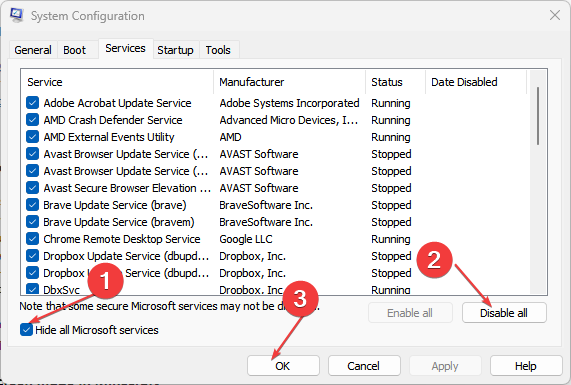
- 单击“服务”选项卡并选中“隐藏所有 Microsoft 服务”选项的框,然后单击“全部禁用”按钮。
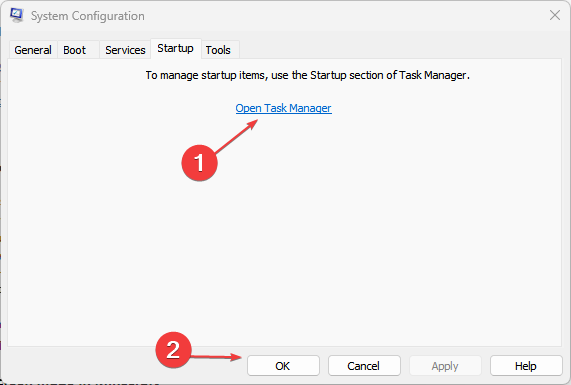
- 转到“启动”选项卡,然后单击“打开任务管理器”。
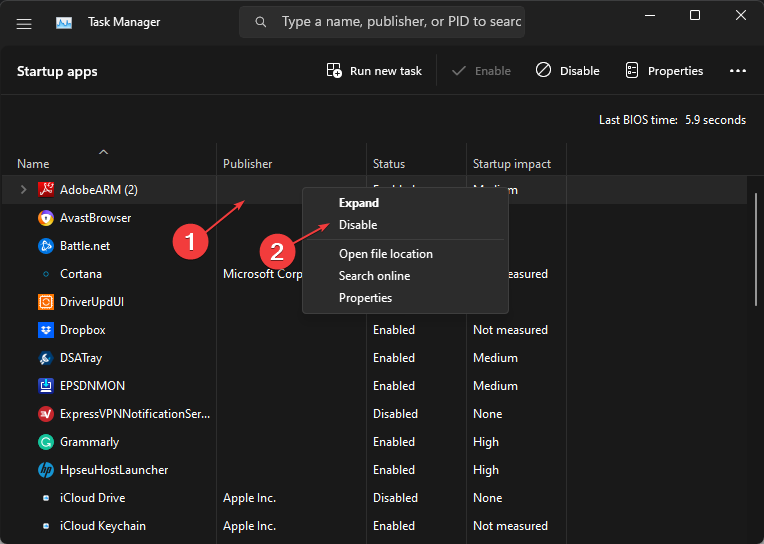
- 选择启动程序,然后单击“禁用”按钮。
- 重新启动电脑并检查问题是否仍然存在。
专家提示:
有些PC问题很难解决,尤其是在涉及损坏的存储库或丢失的Windows文件时。如果您在修复错误时遇到问题,则您的系统可能部分损坏。
我们建议安装 Restoro,该工具将扫描您的机器并确定故障是什么。
单击此处下载并开始修复。
执行干净启动会阻止干扰 PC 上其他功能的服务在启动系统时运行。它会阻止它们在您启动更新过程时启动。
2.运行Windows更新疑难解答
- 按 + 键打开 Windows 设置应用。WindowsI
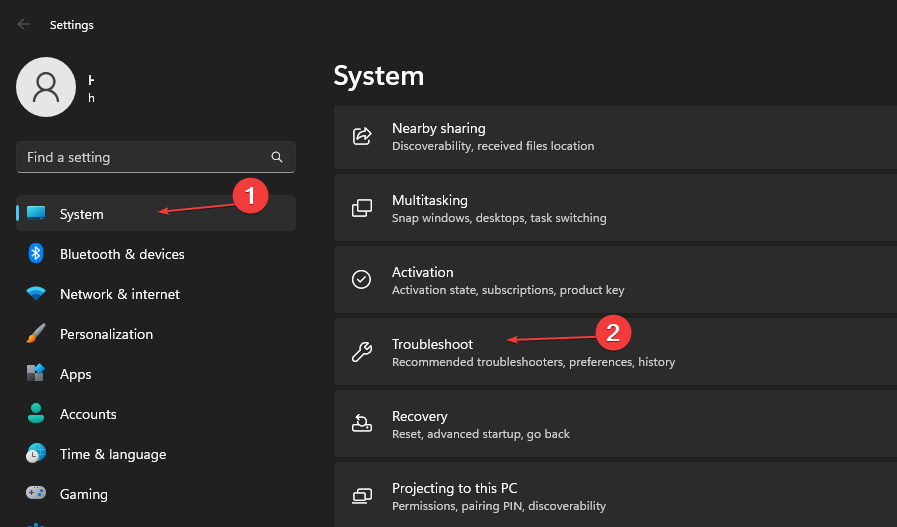
- 单击系统,然后选择故障排除。
- 然后单击 Windows 更新并单击它旁边的运行按钮。
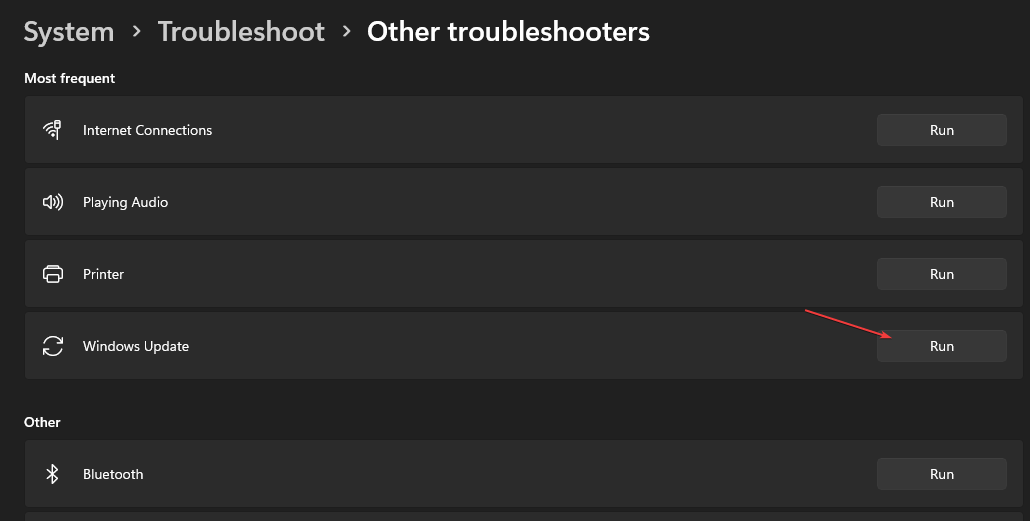
- 按照屏幕上的提示操作,然后重新启动电脑。
Windows 更新疑难解答将修复导致 Windows 更新不起作用和在您的 PC 上安装有问题的问题。
此外,如果弹出错误,此解决方案可能有效 我们无法安装更新,因为日期和时间有问题。
3.重置Windows更新过程
- 左键单击“开始”按钮,键入“命令提示符”,然后单击“以管理员身份运行”选项。
- 在用户帐户控制 (UAC) 提示上单击“是”。
- 键入以下命令,然后在每个命令后按:Enter
net stop wuauservnet stop cryptSvcnet stop bitsnet stop msiserver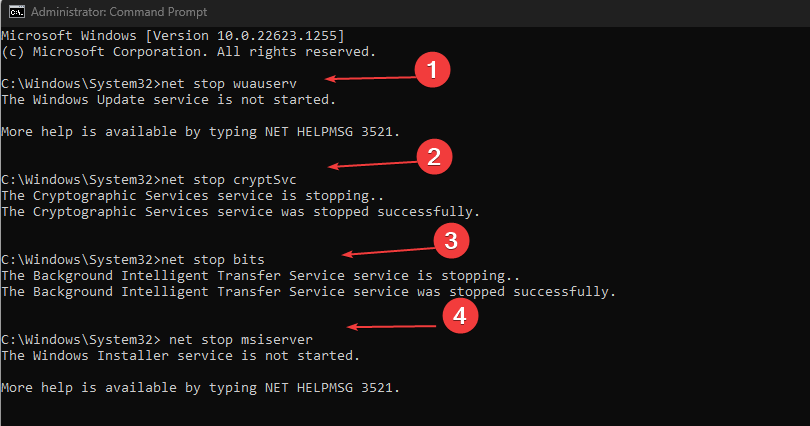
- 依次运行以下命令:
ren C:\Windows\SoftwareDistribution SoftwareDistribution.oldren C:\Windows\System32\catroot2 Catroot2.old - 键入以下命令,然后在每个命令后按:Enter
net start wuauservnet start cryptSvcnet start bitsnet start msiserver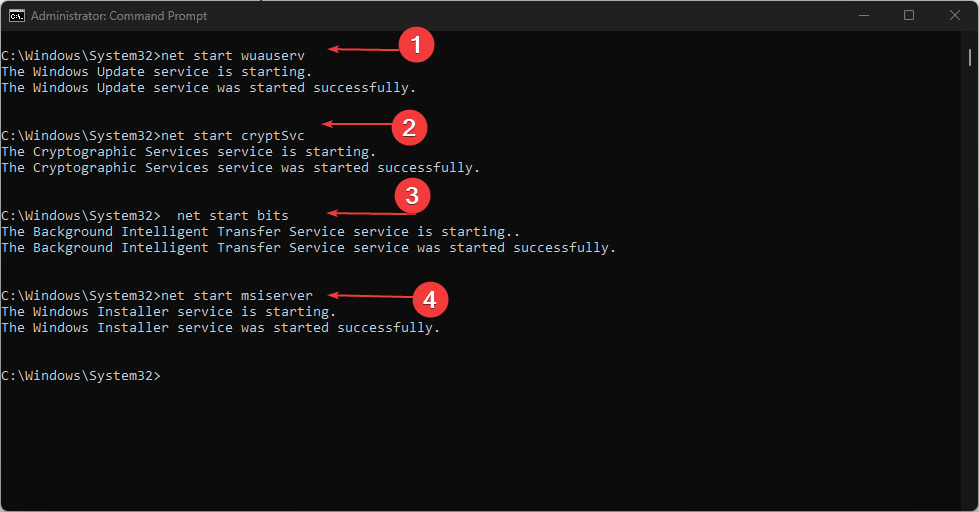
- 退出命令提示符并重新启动PC。
上述步骤将修复Windows更新过程并修复Windows更新服务设置中的问题。此外,它可以清除PC上过时的缓存。
4. 禁用Windows防火墙
- 单击“开始”按钮,键入“控制面板”,然后按 打开“控制面板”。 Enter
- 选择 Windows Defender Firewall 选项。
- 点击 打开或关闭 Windows Defender 防火墙左侧的选项。
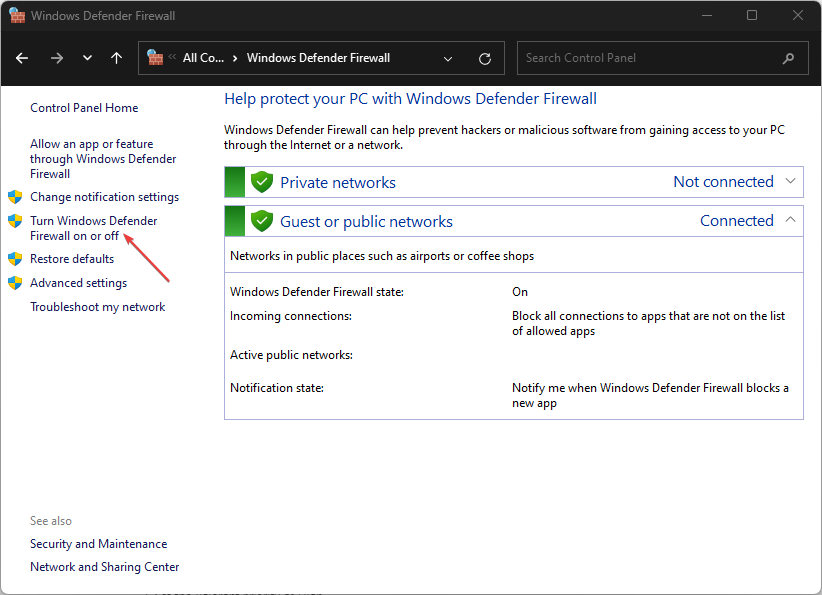
- 转到“专用网络设置”和“公用网络设置”,然后单击“关闭 Windows Defender 防火墙(不推荐)”选项的单选按钮。
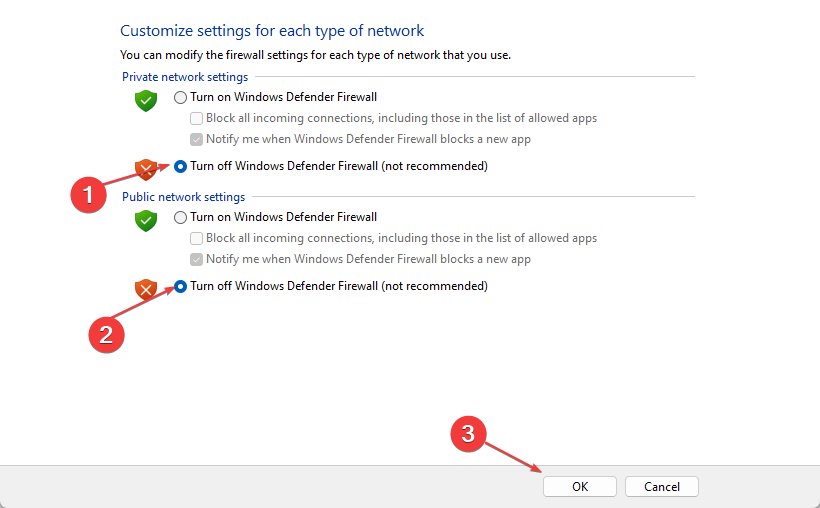
- 退出控制面板并重新启动 PC 以检查更新安装是否正常工作。
禁用电脑上的 Windows Defender 防火墙将解决它在更新安装过程中造成的任何干扰。
5.通过命令提示符运行Windows更新
- 左键单击“开始”按钮,键入“命令提示符”,然后单击“以管理员身份运行”。
- 在“用户帐户控制”提示上单击“是”。
- 键入以下命令以开始检查更新:
- 检查更新:
UsoClient StartScan - 下载更新:
UsoClient StartDownload - 安装下载的更新:
UsoClient StartInstall - 安装更新后重新启动设备:
UsoClient RestartDevice - 下载并安装更新:
UsoClient ScanInstallWait to check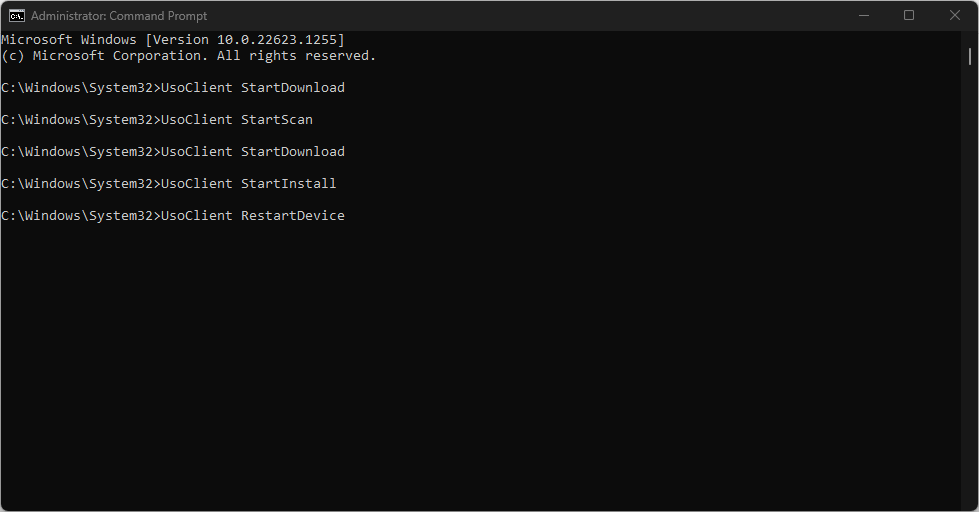
- 检查更新:
安装过程完成后,计算机将重新启动,您应该能够安装更新。
6.通过文件资源管理器清除Windows更新缓存
- 按 + 键在计算机上打开文件资源管理器。WindowsE
- 转到本地磁盘 (C),右键单击它,然后从下拉菜单中选择属性。
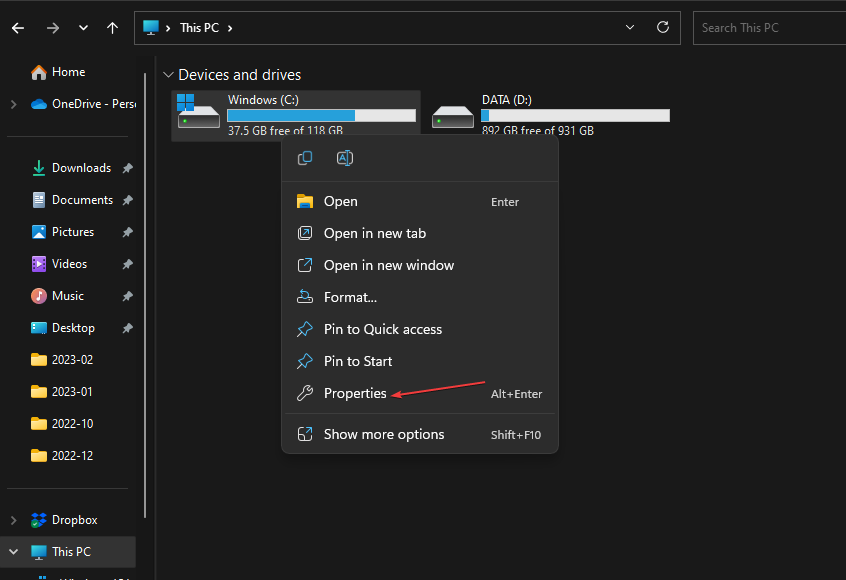
- 单击磁盘清理选项,然后单击清理系统文件按钮。
- 选中 Windows 升级日志文件和临时 Windows 安装文件的框,然后单击“确定”。
- 重新启动电脑并尝试安装更新以查看问题是否仍然存在。
本篇关于《修复:无法安装更新,因为电脑已关闭》的介绍就到此结束啦,但是学无止境,想要了解学习更多关于文章的相关知识,请关注golang学习网公众号!
本文内容来源于互联网,如有侵权请联系删除。
近期热门
站内热门









最新文章
热门专题









