


et文件怎么打开,小编教你怎么打开et文件
时间:2023-05-03
浏览:437
作者:佚名
珍惜时间,勤奋学习!今天给大家带来《et文件怎么打开,小编教你怎么打开et文件》,正文内容主要涉及到等等,如果你正在学习文章,或者是对文章有疑问,欢迎大家关注我!后面我会持续更新相关内容的,希望都能帮到正在学习的大家!
后缀为et的文件通常是wps office的文件,如果想打开,装个wps office就可以了。但是大多数人还是用microsoft office,有时候在MicrosoftOffice中打不开。那怎么打开et文件?下面,小编给大家讲解打开et文件的操作流程了。
在使用计算机的过程中,用户会发现电脑上直接双击打开.et格式的文件发现无法打开,et文件是电子表格文件,是怎么回事呢?其实et格式文件是wps表格所创建的文件,属于表格文件,下面,小编跟大家介绍打开et文件的方法。
怎么打开et文件
打不开et文件主要是因为用户电脑上安装的是Office办公软件

打开et图-1
作为发送文件的计算机安装的是WPS,就会出现这种情况。

电子表格图-2
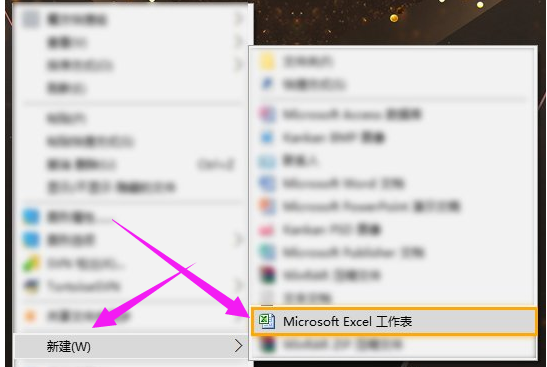
在电脑桌面新建一份Excel文档,
电子表格图-3
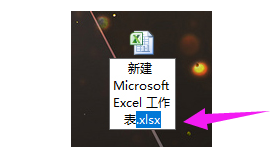
复制下它的后缀名。
et文件图-4
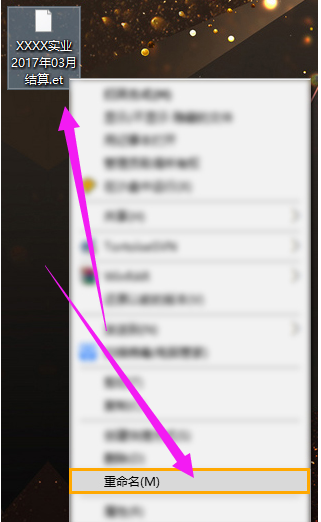
接着修改.et文件的后缀名为第二步骤中复制的后缀名。
打开et图-5
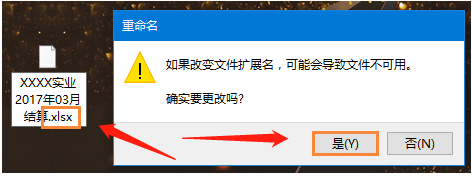
确定改变文件扩展名。
电子表格图-6
然后.et文件就变成了Excel格式的文档。
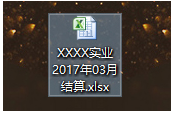
et文件图-7
双击打开就可以看到里面的内容,遇到其他类似的问题也可以通过修改后缀名来解决。
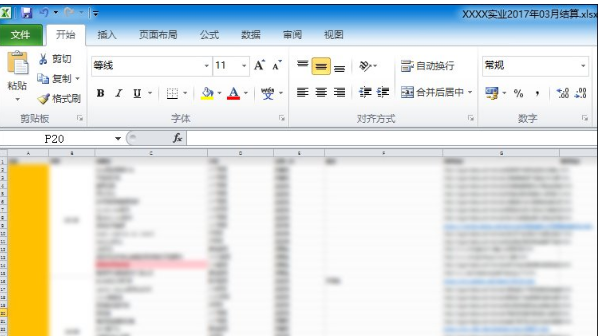
打开et图-8
以上就是打开et文件的经验。
文中关于的知识介绍,希望对你的学习有所帮助!若是受益匪浅,那就动动鼠标收藏这篇《et文件怎么打开,小编教你怎么打开et文件》文章吧,也可关注golang学习网公众号了解相关技术文章。
本文内容来源于互联网,如有侵权请联系删除。
近期热门
站内热门









最新文章
热门专题









