


夸克网盘PC登录与文件管理教程
时间:2025-11-13
浏览:159
作者:佚名
想要轻松玩转夸克网盘PC版?本文为你提供详细的登录及文件管理教程。首先,通过浏览器访问[https://pan.quark.cn](https://pan.quark.cn)进入夸克网盘PC网页版登录入口,使用手机号验证码即可快速登录。登录后,你可以方便地进行文件上传、下载和分类管理等操作。本文将详细介绍如何上传和下载文件,以及如何利用界面功能进行高效的文件管理,包括文件分类、搜索和排序等技巧。掌握这些操作,让你在电脑上也能轻松管理你的夸克网盘文件,提升工作效率。快来学习夸克网盘PC版的使用方法吧!
夸克网盘PC网页版登录入口为https://pan.quark.cn,用户可通过浏览器访问并使用手机号验证码登录,登录后可进行文件上传、下载、分类管理等操作。

夸克网盘pc网页版登录入口及文件管理教程在哪里?这是不少网友都关注的,接下来由PHP小编为大家带来夸克网盘电脑网页版登录入口及相关操作指南,感兴趣的网友一起随小编来瞧瞧吧!
https://pan.quark.cn登录与访问方式
1、打开浏览器,在地址栏输入夸克网盘官方网址并回车,进入主页面。
2、点击页面右上角的“登录”按钮,支持使用手机号配合验证码快速登录。
3、登录成功后,系统自动跳转至个人网盘空间,可查看已上传的全部文件。
4、建议将网址添加到浏览器书签,方便下次快速访问,无需重复搜索。
文件上传与下载管理
1、在网盘主界面点击“上传”按钮,选择本地文件或文件夹进行导入。
2、支持多文件批量上传,拖拽操作也适用,提升文件导入效率。
3、选中已存储的文件后,点击“下载”即可保存到电脑指定目录。
4、大文件下载无需安装专用客户端,直接通过浏览器即可完成任务。
界面功能与操作优化
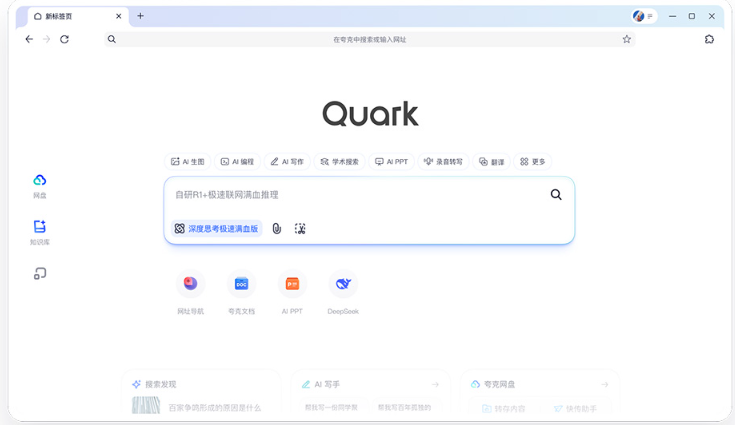
1、主界面布局清晰,左侧为分类导航栏,包含文档、图片、视频等标签。
2、可通过顶部搜索框快速查找特定文件,支持按名称或类型筛选。
3、文件排序方式多样,可按修改时间、大小或名称升序/降序排列。
4、支持创建自定义文件夹,便于对大量内容进行分类归档管理。
今天关于《夸克网盘PC登录与文件管理教程》的内容就介绍到这里了,是不是学起来一目了然!想要了解更多关于网页版,夸克网盘的内容请关注golang学习网公众号!
本文内容来源于互联网,如有侵权请联系删除。
近期热门
站内热门









最新文章
热门专题









