


Mac上配置AndroidStudioNDK教程
时间:2025-11-26
浏览:404
作者:佚名
还在为Mac上Android Studio NDK配置烦恼吗?本文为你提供一套清晰、可行的教程,助你轻松搭建Android NDK开发环境。告别Eclipse时代复杂的环境配置难题,Android Studio凭借其稳定性成为NDK开发的首选。本文以macOS系统为例,详细讲解JDK版本选择、Android Studio安装、SDK平台组件更新等关键步骤,并指导你如何创建项目、声明native方法、生成C语言头文件、编写C++代码,以及配置gradle编译参数。即使你使用Windows或Linux系统,也能从中借鉴思路,快速完成NDK开发环境的部署,最终实现Android Studio与JNI的完美结合,提升开发效率。
Android Studio 已经发布一段时间,相比 Eclipse 在进行 NDK 开发时常出现的环境配置难题,其整体稳定性有了明显改善。本文主要围绕 Mac 系统下的开发环境搭建展开说明,为开发者提供一套可行的配置方案。虽然内容以 macOS 为例,但 Windows 或 Linux 用户也可借鉴其中的思路,仅需根据各自系统的特性对操作细节做适当调整,即可顺利完成开发环境部署。
1、 首先确保在 Mac 上安装 JDK 1.8 版本。
2、 安装适用于 Mac 的 Android Studio 2.1.3 版本。
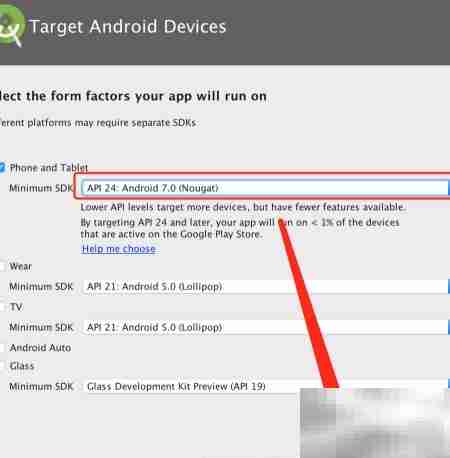
3、 安装最新的 Android SDK 平台组件,例如本文所使用的 Android 7.0(Nougat)版本。
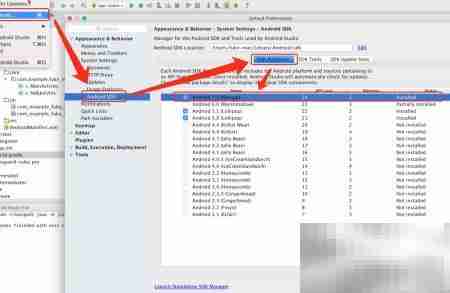
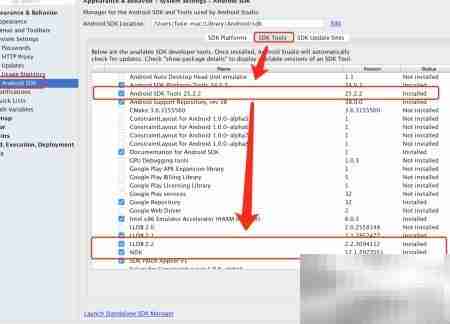
4、 更新至最新版的 Android 开发工具包及相关插件。
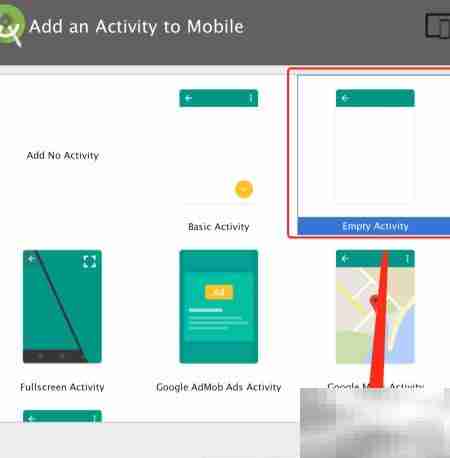
5、 创建一个新的 Android Studio 项目。



6、 在 MainActivity 类中声明一个 native 方法 getHelloJni,用于调用底层 JNI 实现的功能。

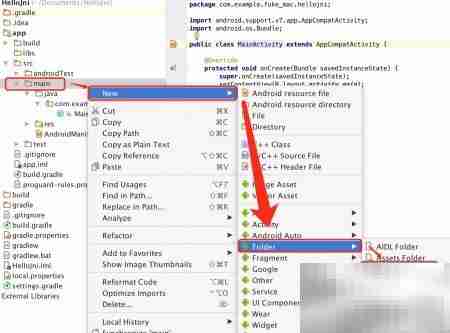
7、 手动创建 jni 文件夹,用于存放本地代码文件。

8、 安装并正确配置 javah 命令行工具扩展。
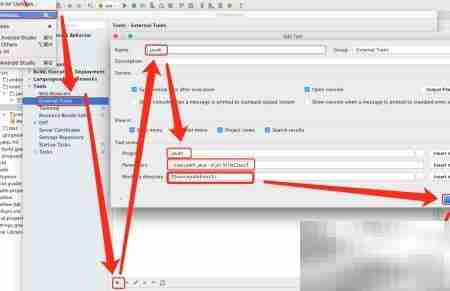
9、 使用 javah 工具为 MainActivity 类生成对应的 C 语言头文件。

10、 创建与该头文件匹配的 C++ 源文件,并实现所需的 native 函数逻辑,具体编码方式如下图所示。

11、 在项目的 gradle.properties 文件中添加必要的编译参数配置。

12、 修改模块级别的 build.gradle 文件,加入指定的库名称。
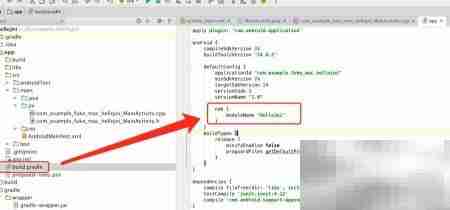
13、 点击“Make Project”按钮后,系统将自动构建出支持多种 ABI 架构的 libHelloJni.so 动态库文件。

14、 在 MainActivity 中添加静态代码块,加载生成的 so 库文件。
15、 实现 Java 层对本地库功能的调用,完成集成测试。

16、 将布局文件中的 TextView 控件 ID 从 tvHelloJni 更改为新的标识符。
17、 添加相应的测试代码以验证功能是否正常。
18、 最终运行效果如下图所示。


19、 再次修改 build.gradle 文件,补充缺失的关键配置项。
20、 }
21、 进入顶部工具栏,依次选择运行 → 调试,然后点击 app-native 启动调试会话。

22、 当弹出 ADB 集成未启用提示时,点击“是”以开启调试支持。

23、 选择目标设备进行连接。
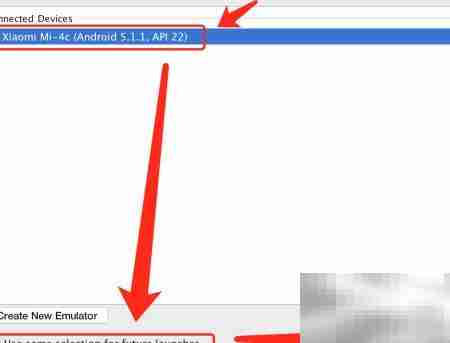
24、 成功进入调试状态,查看执行结果。

终于介绍完啦!小伙伴们,这篇关于《Mac上配置AndroidStudioNDK教程》的介绍应该让你收获多多了吧!欢迎大家收藏或分享给更多需要学习的朋友吧~golang学习网公众号也会发布文章相关知识,快来关注吧!
本文内容来源于互联网,如有侵权请联系删除。
近期热门
站内热门









最新文章
热门专题









