


神马搜索文档功能详解与下载方法
时间:2025-11-27
浏览:232
作者:佚名
偷偷努力,悄无声息地变强,然后惊艳所有人!哈哈,小伙伴们又来学习啦~今天我将给大家介绍《神马搜索文档搜索功能详解与文件下载技巧》,这篇文章主要会讲到等等知识点,不知道大家对其都有多少了解,下面我们就一起来看一吧!当然,非常希望大家能多多评论,给出合理的建议,我们一起学习,一起进步!
首先通过精准关键词和文件格式后缀搜索文档,其次利用filetype、site等高级语法提升查找效率,最后通过下载管理功能分类保存已获取的文件。

如果您尝试在神马搜索App中查找特定的文档文件,但未能快速定位到所需资源,则可能是由于检索方式不够精准或未充分利用其功能。以下是解决此问题的步骤:
本文运行环境:小米14,Android 14
一、使用关键词精确搜索文档
通过输入更具体的关键词组合,可以有效缩小搜索范围,提高找到目标文档的概率。该方法利用搜索引擎的匹配机制,优先展示与关键词高度相关的文件。
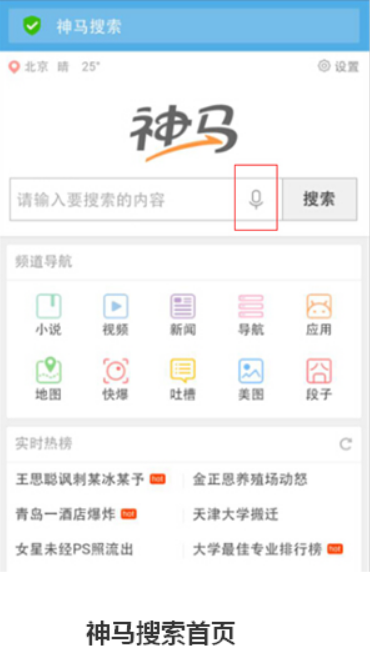
1、打开神马搜索App,在搜索框内输入您要查找的文档名称,并加上文件格式后缀,例如“年度报告 pdf”或“项目计划书 docx”。
2、按下搜索按钮,系统会自动筛选出符合该格式的网络文档资源。
3、在搜索结果页面中,注意识别带有文件类型标识和来源网站可信度较高的结果,以确保下载内容的安全性与准确性。
二、利用高级搜索语法提升效率
采用特定的搜索语法能够进一步优化查询结果,帮助用户过滤无关信息,直达目标文档所在页面。
1、在搜索框中使用“filetype:”指令来限定返回结果的文件类型,例如输入“市场调研报告 filetype:ppt”可专门查找PPT格式的报告文件。
2、结合“site:”指令指定某一域名范围内的文档资源,如“操作手册 site:edu.cn filetype:pdf”,用于查找教育机构发布的PDF手册。
3、将多个关键词用英文双引号包围,实现精确短语匹配,避免因分词错误导致结果偏差。
三、管理与保存已下载的文档文件
了解如何查看和分类已下载的文件,有助于用户高效整理本地存储的内容,防止重复下载或文件丢失。
1、点击App右下角的三横菜单图标,进入设置中心。
2、选择【文件下载】选项,进入下载管理界面。
3、在下载管理页面中,您可以查看所有已下载的文档列表,并根据时间、大小或文件类型进行排序。
4、点击【下载管理】中的分类功能,可将文档归类至自定义文件夹,便于后续查找与使用。
终于介绍完啦!小伙伴们,这篇关于《神马搜索文档功能详解与下载方法》的介绍应该让你收获多多了吧!欢迎大家收藏或分享给更多需要学习的朋友吧~golang学习网公众号也会发布文章相关知识,快来关注吧!
本文内容来源于互联网,如有侵权请联系删除。
近期热门
站内热门









最新文章
热门专题









