


台式电脑一键重装系统的详细教程
时间:2023-05-30
浏览:394
作者:佚名
亲爱的编程学习爱好者,如果你点开了这篇文章,说明你对《台式电脑一键重装系统的详细教程》很感兴趣。本篇文章就来给大家详细解析一下,主要介绍一下,希望所有认真读完的童鞋们,都有实质性的提高。
在我们使用电脑的过程中,难免会遇到一些难以解决系统故障问题需要重装系统来解决。很多用户不知道台式电脑一键重装系统怎么操作,其实方法非常简单。那么今天小编就来跟大家分享一下操作十分简单的一键重装系统的方法。下面就让我们一起来看看吧!
台式电脑一键重装系统的详细教程:
1、打开浏览器搜索下载小白一键重装系统软件。关闭杀毒软件,打开小白一键重装系统。
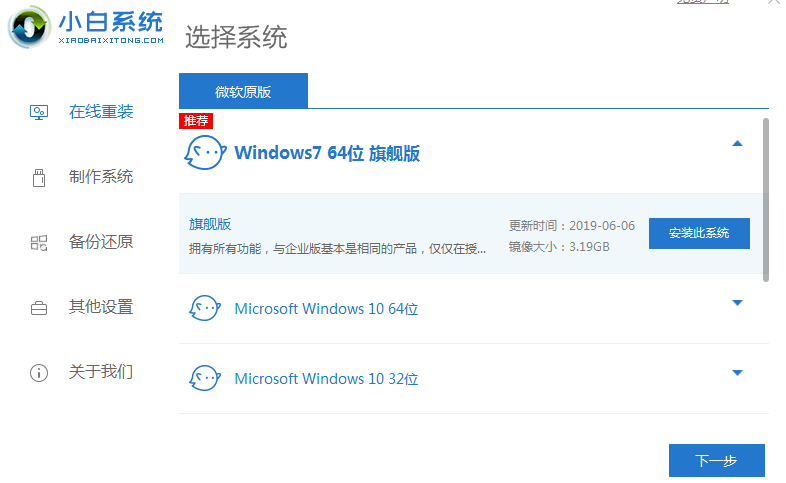
2、选择需要安装的Win10系统,点击安装此系统。

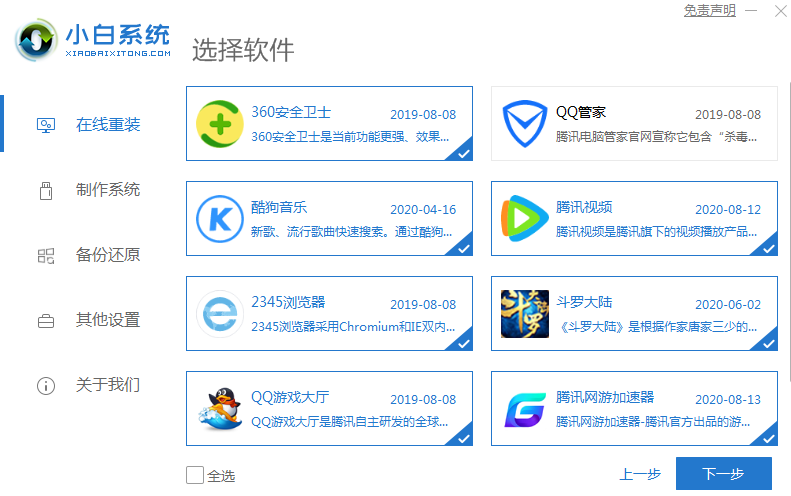
3、勾选需要的软件,小白会安装在新系统内。
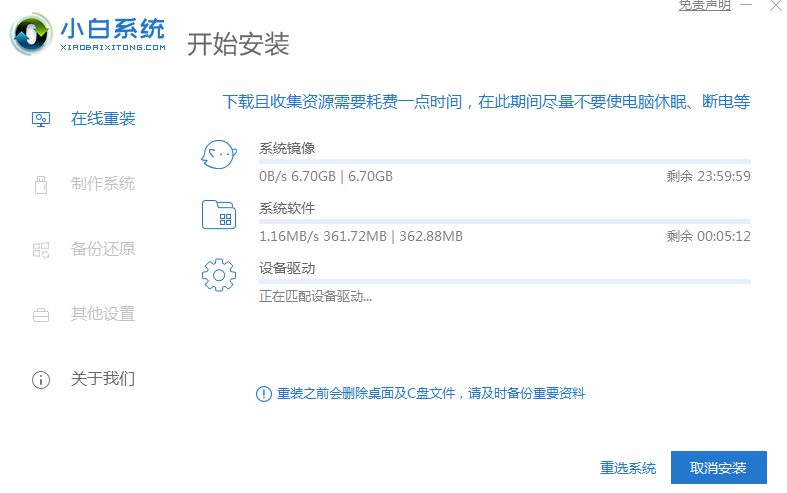
4、等待小白一键重装系统下载系统镜像和装机软件,下载完成后点击立即重装进行win10安装。
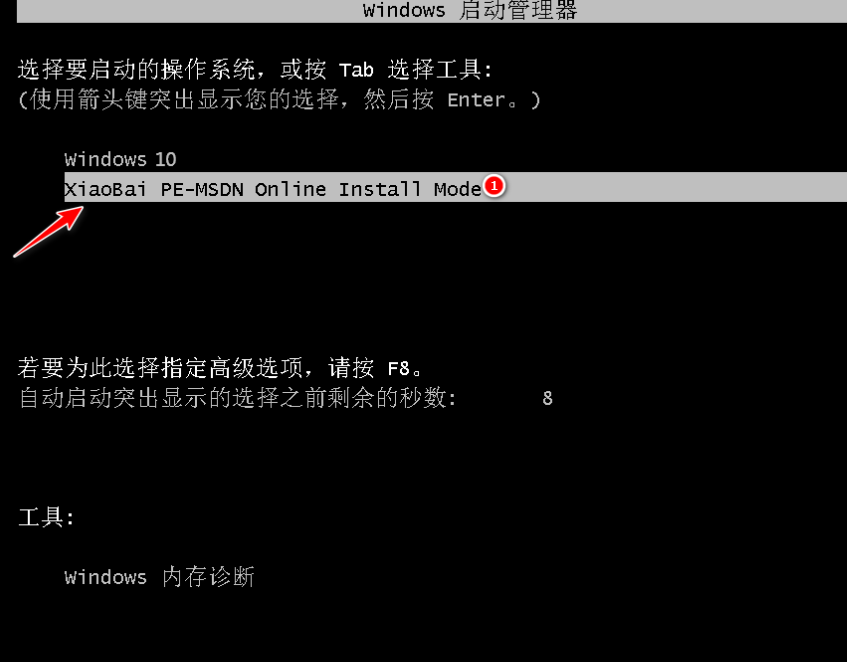
5、重启进入小白pe,小白一键重装系统开始帮助我们重装系统我们无需任何操作,重装完成之后选择立即重启等待进入系统桌面就可以啦!

以上就是关于台式电脑一键重装系统怎么操作的详细教程啦!希望能够帮助到大家!
本篇关于《台式电脑一键重装系统的详细教程》的介绍就到此结束啦,但是学无止境,想要了解学习更多关于文章的相关知识,请关注golang学习网公众号!
本文内容来源于互联网,如有侵权请联系删除。
近期热门
11.18
11.15
站内热门









最新文章
11.20
11.20
11.20
11.20
热门专题









