


BandiZip临时文件夹开启教程
时间:2025-12-07
浏览:366
作者:佚名
在IT行业这个发展更新速度很快的行业,只有不停止的学习,才不会被行业所淘汰。如果你是文章学习者,那么本文《BandiZip临时文件夹开启方法》就很适合你!本篇内容主要包括##content_title##,希望对大家的知识积累有所帮助,助力实战开发!
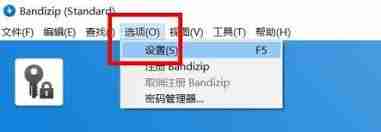
打开bandizip程序后,进入主界面。在顶部菜单栏中找到“选项”按钮,并点击它以进入设置页面。
随后,在弹出的设置窗口中选择“路径”标签页。
在该页面的路径配置区域,你会看到名为“临时文件夹”的设置项。
通常情况下,系统会使用默认的临时目录。如需自定义或启用特定的临时文件夹,可点击“临时文件夹”右侧的“浏览”按钮进行路径更改。
此时将出现一个文件夹选择窗口,允许你在电脑中挑选一个合适的文件夹作为新的临时存储位置。建议选择一个磁盘空间充足、读写速度快且便于管理的目录。

选定目标文件夹后,点击“确定”完成路径设置。
至此,bandizip的临时文件夹功能已成功开启,并按照你的设定指向指定路径。

启用自定义临时文件夹后,bandizip在执行解压、预览或压缩等操作时,所产生的中间文件都会统一保存在此目录下。这样可以有效避免临时数据散落在系统各处,提升文件管理的条理性。
比如,在解压大型压缩包的过程中,所有临时生成的文件都将集中存放于你所设置的文件夹内。任务结束后,你可以根据需要手动清理这些内容,简化维护流程。
通过科学配置bandizip的临时文件夹路径,不仅优化了软件运行效率,也增强了用户对文件处理过程的掌控能力。无论是在日常办公中频繁处理文档,还是面对大批量文件任务,这一设置都能显著改善操作体验,让文件管理更加清晰高效。
到这里,我们也就讲完了《BandiZip临时文件夹开启教程》的内容了。个人认为,基础知识的学习和巩固,是为了更好的将其运用到项目中,欢迎关注golang学习网公众号,带你了解更多关于的知识点!
本文内容来源于互联网,如有侵权请联系删除。
近期热门
站内热门









最新文章
热门专题









