


PCL2启动器联机教程与方法解析
时间:2026-01-17
浏览:264
作者:佚名
有志者,事竟成!如果你在学习文章,那么本文《PCL2启动器联机教程及方法详解》,就很适合你!文章讲解的知识点主要包括,若是你对本文感兴趣,或者是想搞懂其中某个知识点,就请你继续往下看吧~
PCL2启动器是一款专为《我的世界》玩家打造的高效游戏管理工具,集快速启动、版本切换与联机协作于一体。它不仅支持一键进入单人世界,更内置了完善的多人联机系统,让玩家轻松创建或加入服务器,与好友实时互动。同时,PCL2启动器还提供了多样化的个性化配置与性能优化选项,全面提升游戏运行效率与操作体验。

pcl2启动器怎么联机?pcl2启动器联机的方法
一、查看本地游戏端口信息
1、启动游戏,选择对应版本并加载至主界面。

2、点击【对局域网开放】按钮开启共享功能。

3、在局域网设置中,选择【创建局域网世界】选项。

4、成功开启后,左下角提示栏将显示一串数字——即当前PCL2启动器所用的端口号。

二、新建联机房间
1、打开PCL2启动器,进入顶部【联机】模块,点击右侧【创建房间】按钮。

2、弹出确认窗口后,直接点击【继续】完成初始化。

3、输入上一步获取的端口号,并自定义房间名称,点击确定即可生成房间。

4、点击左侧【复制连接码】按钮,将生成的唯一识别码发送给其他玩家。

三、其他玩家加入房间流程
1、好友打开PCL2启动器,在【联机】频道中点击左侧【建立连接】。

2、将你提供的连接码粘贴至输入框,点击【确定】发起连接请求。
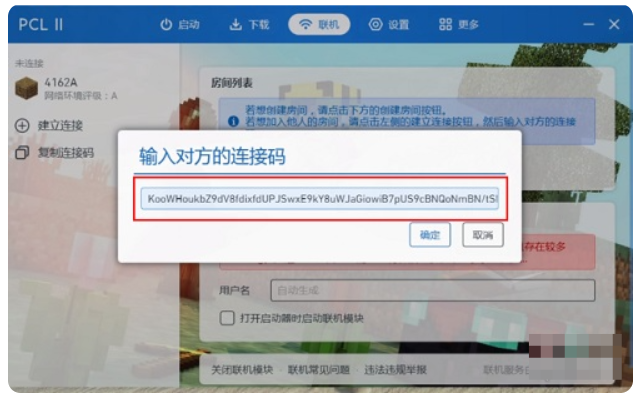
3、连接成功后,界面左下角会显示“已连接”状态提示。

4、右侧房间列表中将出现该房间信息,点击即可进入。

5、进入游戏后选择【多人游戏】模式,务必确保双方使用相同版本的Minecraft。

6、点击【直接连接】按钮进入地址输入界面。

7、填入服务器IP地址(通常为本机IP+端口号),点击【加入服务器】即可完成联机。

PCL2启动器通过高度集成的联机机制,显著降低了多人协作门槛,使建房、邀约、接入全过程更加直观便捷。配合其内置的服务器管理面板、自动版本同步及图形性能调优等功能,进一步保障了跨设备、跨网络环境下的稳定联机表现,真正实现“开箱即玩、好友同乐”的沉浸式体验。
以上就是本文的全部内容了,是否有顺利帮助你解决问题?若是能给你带来学习上的帮助,请大家多多支持golang学习网!更多关于文章的相关知识,也可关注golang学习网公众号。
本文内容来源于互联网,如有侵权请联系删除。
近期热门
站内热门









最新文章
热门专题









