


Camtasia2018录屏教程详细指南
时间:2026-02-12
浏览:165
作者:佚名
热门推荐
漫画APP
动画内容聚合,热门资源快捷查看
目前golang学习网上已经有很多关于文章的文章了,自己在初次阅读这些文章中,也见识到了很多学习思路;那么本文《Camtasia 2018录屏教程入门指南》,也希望能帮助到大家,如果阅读完后真的对你学习文章有帮助,欢迎动动手指,评论留言并分享~
Camtasia Studio 2018 是一款集屏幕录制与视频后期处理于一体的全能型软件,具备高清录屏、精准剪辑、丰富转场、动态动画及鼠标高亮等多样化功能,特别适用于在线课程制作、产品操作演示及技术培训等专业场景,兼具易用性与专业水准。
1、 打开 Camtasia Studio 2018,进入软件主界面。

2、 点击主界面上的“录制”按钮,切换至录制准备界面。
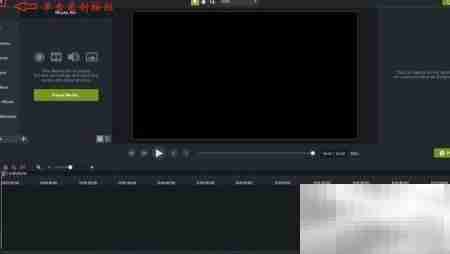
3、 在录制设置面板中,自定义录制区域及音频输入源等参数。

4、 确认设置无误后,点击红色圆形录制按钮开始捕获屏幕内容。
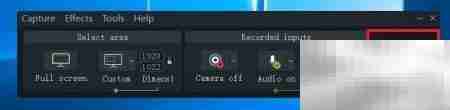
5、 录制完成后,按下 F10 快捷键立即停止录制。
6、 将录制完成的项目保存为工程文件或导出为成品视频。
理论要掌握,实操不能落!以上关于《Camtasia2018录屏教程详细指南》的详细介绍,大家都掌握了吧!如果想要继续提升自己的能力,那么就来关注golang学习网公众号吧!
本文内容来源于互联网,如有侵权请联系删除。
近期热门
11.18
11.15
站内热门









最新文章
11.20
11.20
11.20
11.20
热门专题









