


AIX7.1安装SybaseASE16.0详细教程
时间:2026-03-12
浏览:459
作者:佚名
本文详细介绍了在IBM AIX 7.1.0.0操作系统上成功部署Sybase ASE 16.0 SP02数据库的完整实战流程,涵盖从系统前置配置(如关键但易被忽略的I/O完成端口IOCP启用与验证)、磁盘空间检查与扩容、Sybase专用用户及组创建,到安装文件上传(兼顾AIX默认禁用SSH时的FTP/telnet/xmanager多方案应对)、补丁跳过策略、开发者版快速安装、核心参数配置(端口、页面大小、字符集、排序规则及sa密码等),再到组件启用注意事项(如禁用HADR)和常见故障排错(端口占用源于IOCP未启用、isql报错因环境变量未生效),为DBA和系统工程师提供了一份兼具严谨性、可操作性与问题预见性的权威部署指南。
在IBM AIX 7.1.0.0系统上部署Sybase ASE 16.0 SP02数据库软件
1、 提前设定
2、 开启I/O完成端口功能
3、 AIX的I/O完成端口(IOCP)可能已定义但未启用,该问题普遍存在于所有AIX平台,常在系统安装或升级后出现,需手动配置以确保正常运行。
4、 可能出现ENOEXEC错误及无法加载模块的提示信息。
5、 使用root账户登录服务器。
6、 运行lsdev -Cc iocp命令检查当前IOCP状态,若返回特定信息之一,则表明设备状态正常。
7、 若收到iocp0 定义的 I/O 完成端口消息,则执行后续操作。
8、 若收到iocp0 可用 I/O 完成端口消息,则无需进一步操作,流程可终止。
9、 执行命令:smitty iocp。
10、 选择配置已定义的I/O完成端口。
11、 处理完毕后,应输出iocp0 Available消息。
12、 按下F10键退出当前操作。
13、 执行命令 lsdev -Cc iocp,预期结果显示为 iocp0 可用的 I/O 完成端口,确认设备状态正常且处于可用状态。
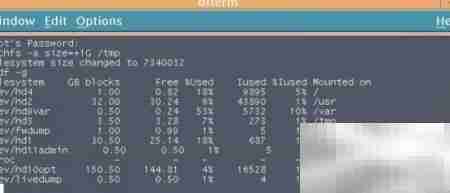
14、 检查硬盘剩余空间
15、 查看磁盘分区使用情况及空间大小
16、 用命令扩展分区容量,如示例所示

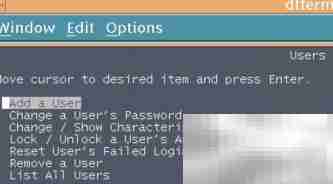
17、 创建Sybase用户组及账户





18、 安装部署文件
19、 上传安装文件时,因AIX系统为新安装且默认未启用SSH,故通过CMD调用FTP命令进行文件传输。
20、 可通过telnet登录执行解压等操作,也可采用xmanager进行图形化操作,建议优先选用后者。
21、 解压


22、 启动安装程序

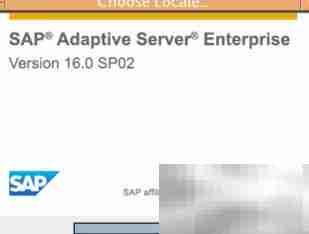
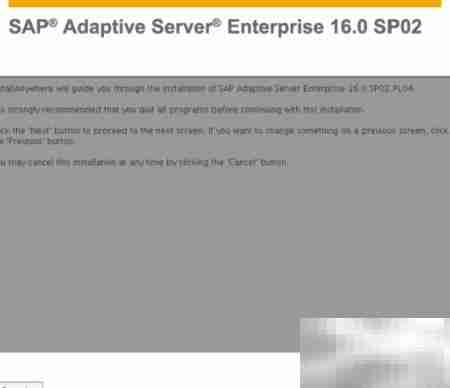
23、 提示需安装aix7100-00-08补丁,可先点击是跳过安装步骤。


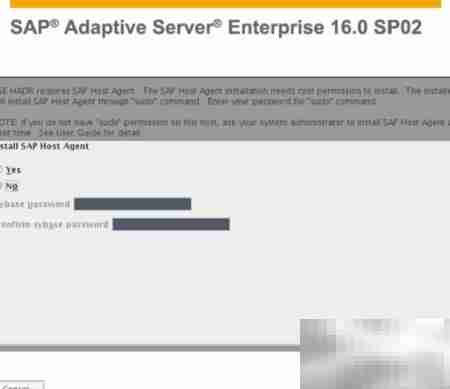
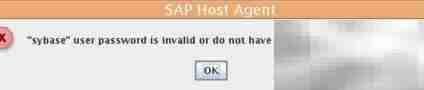
24、 此处暂不安装SAP Host Agent。若需安装,必须确保当前用户具备sudo权限,否则将提示错误:xxx用户密码无效或在该主机上无sudo权限。缺少相应权限会导致安装失败,因此在执行前请确认用户已正确配置权限并能正常使用sudo命令,以保障安装过程顺利进行。
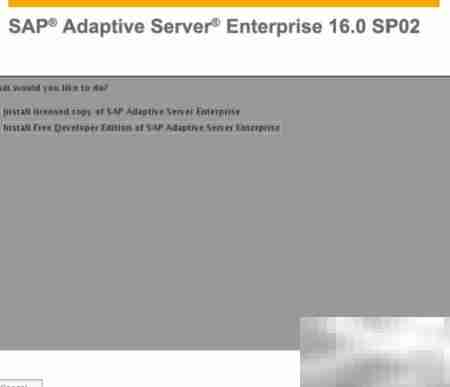
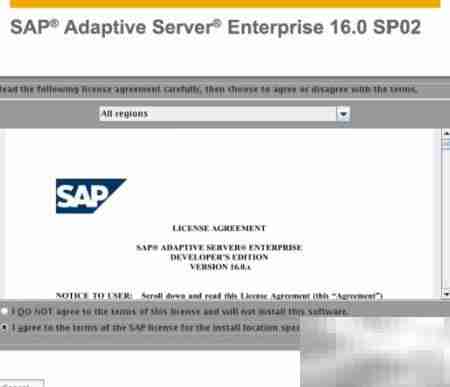
25、 选择安装免费开发者版本即可完成设置。
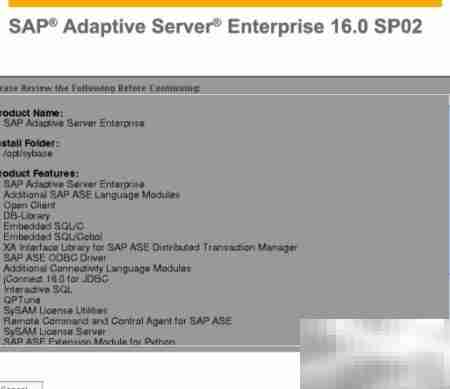
26、 安装组件启动
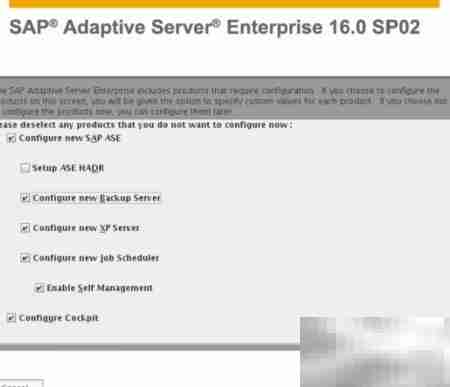
27、 启动设置
28、 请勿勾选setup ASE HADR选项。
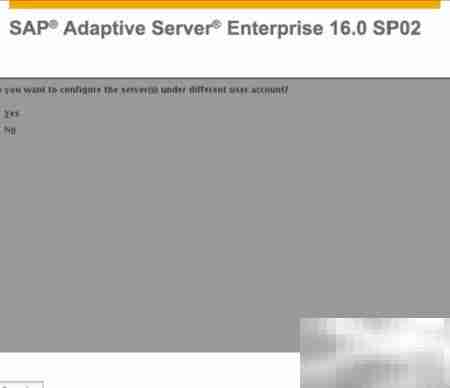
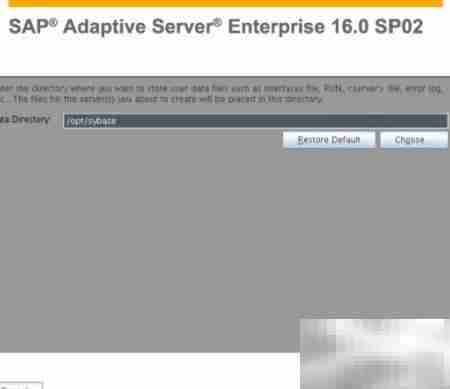
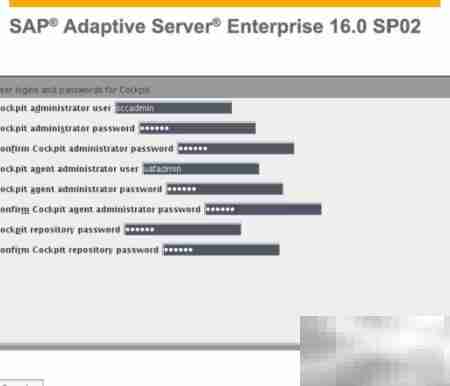
29、 配置用户密码、端口、页面大小、字符编码及排序规则
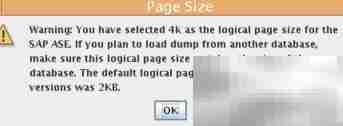
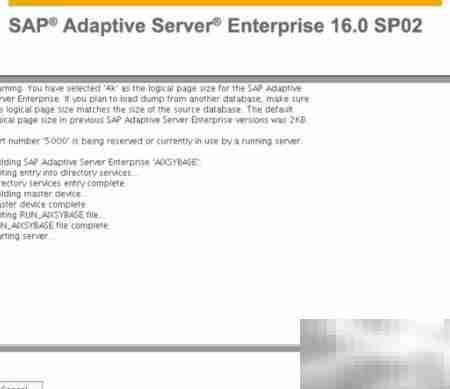
30、 默认页面大小为4KB,若需兼容旧版本则应设为2KB,否则将出现提示信息。

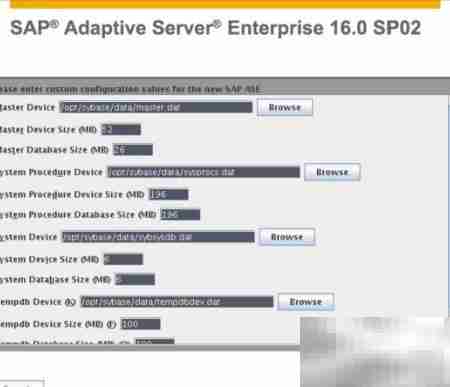
31、 设置主服务器、备用服务器、XP服务器及作业调度代理,确保各组件协调运行,提升系统稳定性和任务执行效率。


32、 设置管理员用户名,默认使用sa

33、 其他配置

34、 确认配置内容
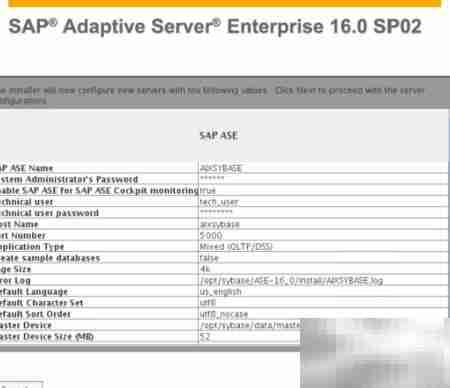
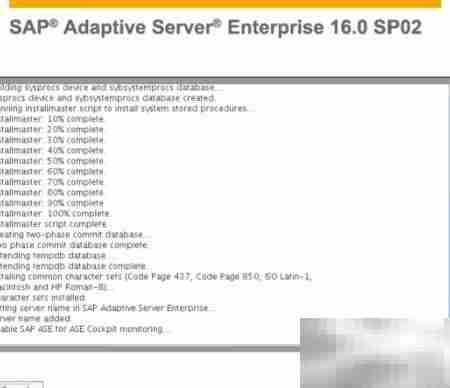
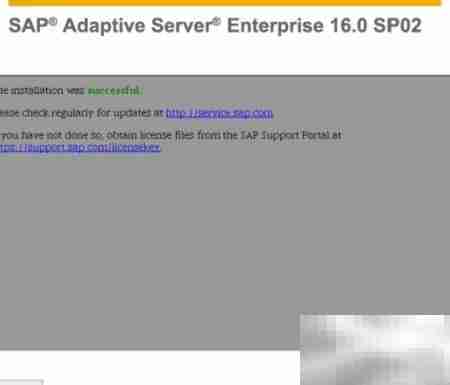
35、 配置安装完毕
36、 验证

37、 错误之一
38、 所有端口均提示已被占用
39、 根源所在
40、 IOCP当前未处于可用状态
41、 应对之策
42、 参见启用I/O完成端口部分

43、 第二个潜在错误
44、 使用isql时出现错误
45、 根源所在
46、 环境变量未生效可能导致问题
47、 应对之策


48、 常用指令
49、 查看当前版本信息
50、 或
51、 列出全部数据库名称

今天带大家了解了的相关知识,希望对你有所帮助;关于文章的技术知识我们会一点点深入介绍,欢迎大家关注golang学习网公众号,一起学习编程~
本文内容来源于互联网,如有侵权请联系删除。
近期热门
站内热门









最新文章
热门专题









