


DBeaver 连接 MySQL 实战:新建连接、测试连通和查看表数据
时间:2026-06-13
浏览:465
作者:佚名
DBeaver 是很多开发者常用的数据库客户端。它支持 MySQL、PostgreSQL、SQLite 等多种数据库,界面里有连接向导、左侧 Database Navigator、SQL Editor 和结果表格,适合日常查数据、调 SQL、排查线上问题。
这篇文章用 MySQL 连接作为例子,把 DBeaver 的入门流程走一遍:新建连接、填写参数、测试连通、查看表数据、运行一条查询 SQL。界面概念参考 DBeaver 官方文档中的 Create Connection、Database Navigator 和 SQL Editor,下面内容为原创实践整理。
适合人群
适合刚开始使用 DBeaver 的后端开发、测试同学、运维同学,也适合从 Navicat、DataGrip、命令行客户端切换过来的人。你只需要提前准备好 MySQL 的主机、端口、用户名、密码和库名。
目录
- 新建 MySQL 连接前要准备什么
- 连接向导里怎么填写参数
- 如何打开表数据并快速筛选
- SQL Editor 查询结果怎么看
- 常见坑位和检查顺序
新建 MySQL 连接前要准备什么
打开 DBeaver 后,最常用的入口是左上角的新建连接按钮。新手容易卡在第一步:不知道到底应该填哪些信息。建议先把下面几项准备好:
- Host:数据库服务器地址,本地通常是
127.0.0.1。 - Port:MySQL 默认端口通常是
3306。 - Database:默认进入的库名,可以先填业务库。
- User:数据库用户名,尽量不要用高权限账号做日常查询。
- Password:密码建议保存在本机安全存储,不要写进文档或聊天记录。
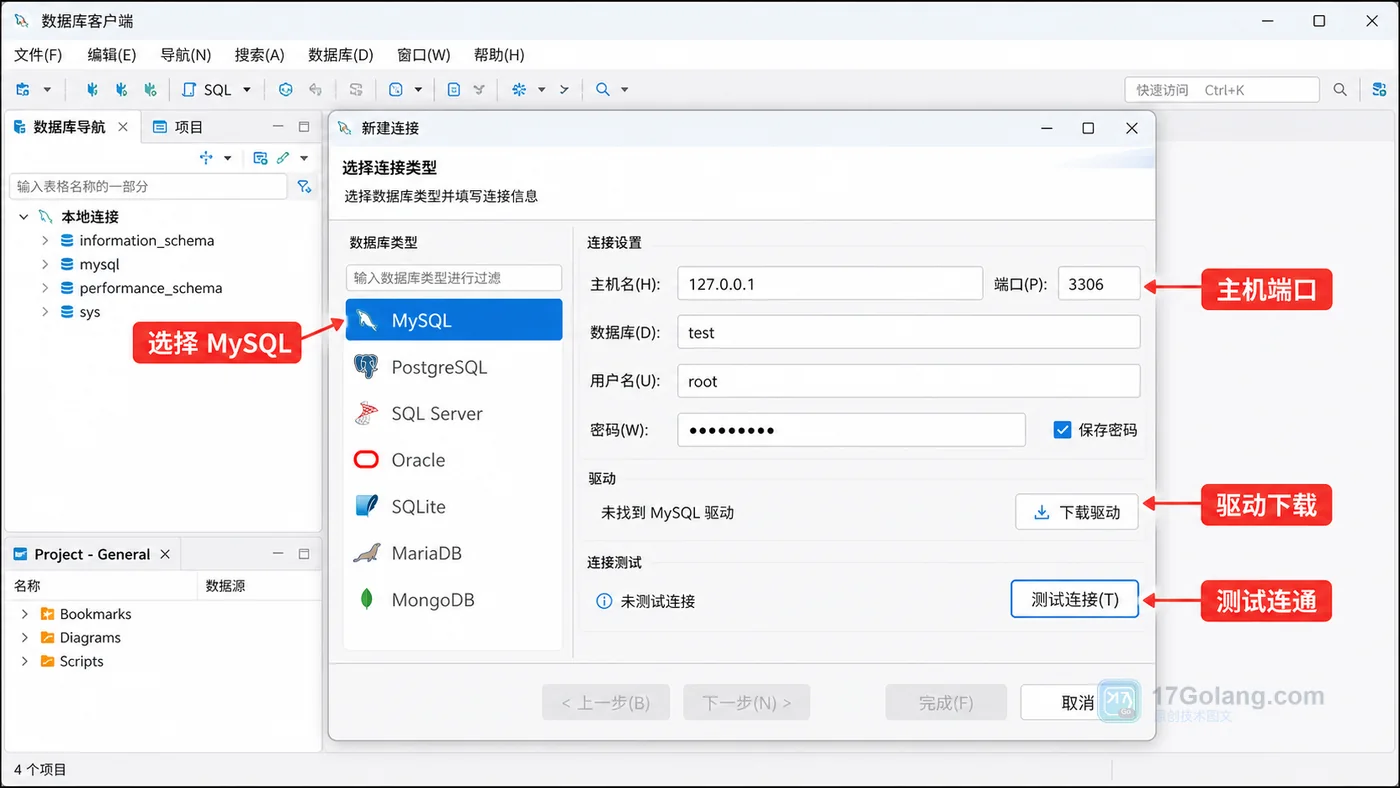
下面这张图用 DBeaver 风格的连接向导界面展示了关键步骤:选择 MySQL、填写主机端口、下载驱动、测试连通。
连接向导里怎么填写参数
进入 MySQL 连接配置页后,建议按这个顺序填写:
- 先选择数据库类型为 MySQL。
- 填 Host、Port、Database、User、Password。
- 如果首次连接提示驱动缺失,按提示下载驱动。
- 点击测试连接,确认网络、账号、权限都没问题。
- 测试通过后再保存连接。
如果测试失败,不要急着反复改密码。先看错误提示属于网络不可达、认证失败,还是目标库不存在。不同错误的排查方向不一样。
如何打开表数据并快速筛选
连接保存后,左侧 Database Navigator 会出现连接树。展开连接后可以看到数据库、表、视图等对象。日常查看表数据时,常见路径是:
- 展开连接。
- 找到目标库。
- 展开 Tables。
- 双击目标表。
- 在 Data 或数据页里查看行记录。
看表数据时,不建议一上来就加载大表全部记录。可以先用筛选条件或 SQL 限制行数,确认字段和数据范围后再继续分析。
SQL Editor 查询结果怎么看
DBeaver 的 SQL Editor 适合写临时查询、验证索引是否命中、排查某个订单或用户的数据状态。一个简单查询可以这样写:
SELECT id, user_id, status, created_at
FROM orders
WHERE status = 'paid'
ORDER BY id DESC
LIMIT 20;
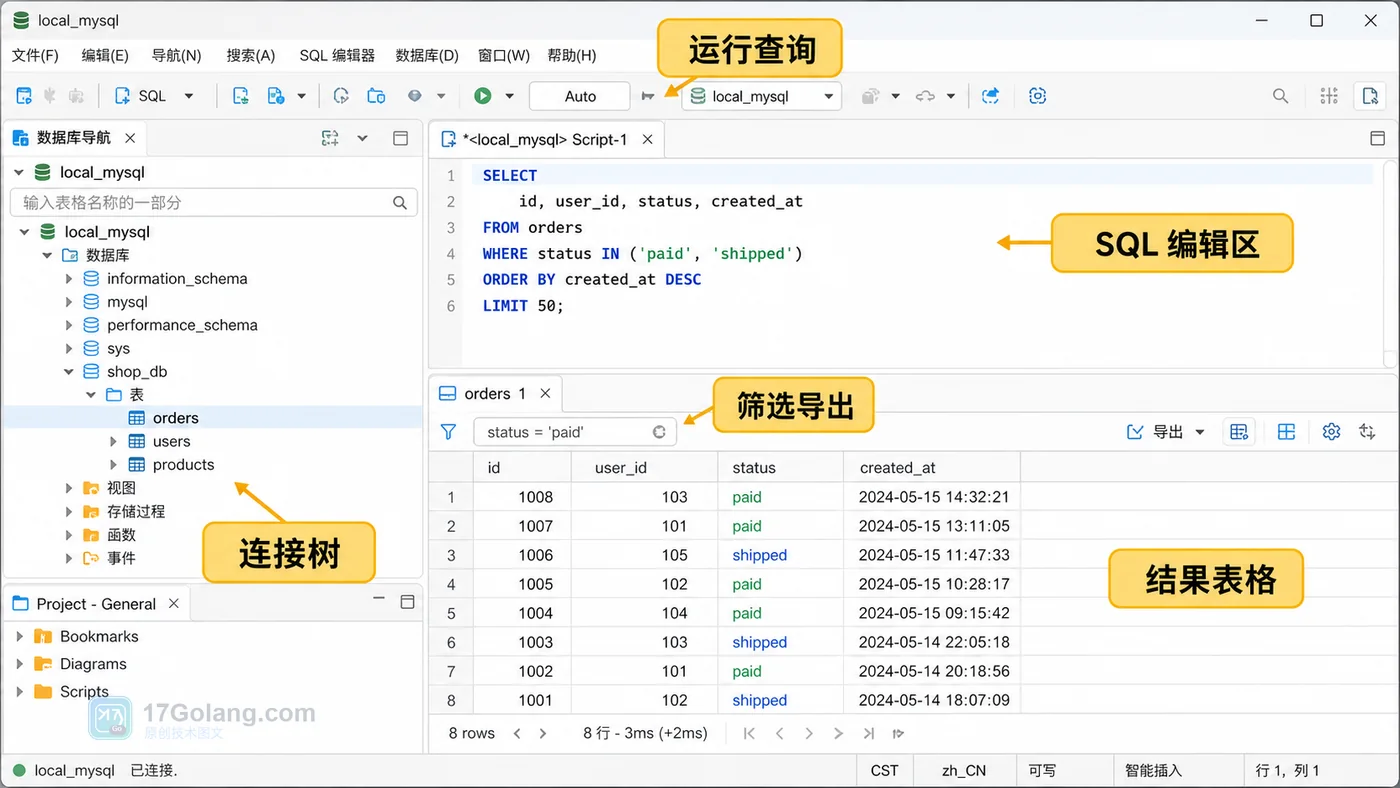
运行后重点看三块:SQL 编辑区里的条件是否正确,结果表格里的行数是否符合预期,底部状态区是否有报错或耗时异常。
下面这张图展示 SQL Editor 的常见工作区:左侧连接树定位表,右侧写查询,底部结果表格查看返回数据,再按需要做筛选或导出。
常见坑位和检查顺序
第一,连接超时。 先确认数据库主机和端口能访问,再确认防火墙、容器端口映射、云数据库白名单。
第二,认证失败。 检查用户名、密码、授权来源地址。有些账号只允许从指定主机登录。
第三,能连上但看不到表。 多半是库名不对或账号权限不足,可以让管理员确认当前账号是否有目标库的读取权限。
第四,结果集太大。 查大表时加条件和 LIMIT,不要一次性加载过多记录,避免客户端卡住。
第五,误改数据。 日常排查尽量使用只读账号;如果必须修改数据,先备份 SQL,并确认事务提交方式。
总结
DBeaver 连接 MySQL 的核心流程并不复杂:准备连接信息,选择 MySQL,填写主机端口和账号,测试连通,保存连接,然后在 Database Navigator 中查看表,在 SQL Editor 中运行查询。
真正能提升效率的是固定检查顺序:先判断网络,再判断账号权限,再判断目标库表,最后再看 SQL 条件和结果集大小。这样遇到连接失败或查询异常时,就不会在界面里来回试错。
本文内容来源于互联网,如有侵权请联系删除。
近期热门
站内热门









最新文章
热门专题









