


Google Meet电脑端进不去会议怎么办?会议代码、组织者审批与浏览器重启核对
时间:2026-08-15
浏览:499
作者:佚名
想要在手机上安装或更新Google Meet,优先打开官方 Google Meet 帮助页,从设备自带的 Google Play 或 App Store 获取正规应用就好。临时用电脑参会不用装额外软件,直接打开 meet.google.com 就能用;手机端更新失败时,先核对商店登录账号、系统版本和相关权限,不要随便安装来路不明的修改版安装包。
Android 和 iPhone 设备都应该从官方应用商店安装或更新 Google Meet;如果应用能正常打开但没法入会,再逐一核对会议链接、关联的Google账号以及摄像头麦克风权限设置。
- 电脑端临时参会直接打开 meet.google.com,输入会议代码或者点击邀请链接就能快速加入。
- Chrome 地址栏弹出安装图标时,可以把 Meet 安装成独立网页应用;这个安装方式不会生成第三方来源的未知安装包。
- 碰到声音画面异常的情况,要同时检查 Meet 站点权限、浏览器默认音视频设备和系统隐私三层设置。
- 用工作或学校账号碰到“无法加入会议”的提示,先联系会议组织者或者企业管理员,不用反复重装尝试解决租户权限类的问题。
Google Meet网页版、PWA和手机应用怎么选
这三类入口分别对应不同的使用场景。电脑临时参会最省事的方式就是直接用浏览器打开页面;Chrome 用户如果想在 Dock、开始菜单或者应用列表里单独启动 Meet,可以把当前 Meet 页面安装成独立PWA应用;手机和平板端则直接从 App Store 或者 Google Play 获取 Google Meet 官方应用。不管通过哪个入口进入,会议链接和账号体系都是同一套 Google Meet 服务,所有数据都是互通的。
| 场景 | 建议入口 | 先检查什么 |
|---|---|---|
| 临时加入会议 | meet.google.com 或邀请链接 | 会议代码、Google 账号、浏览器麦克风权限 |
| 每天在电脑上高频使用 | Chrome 安装网页应用 | Chrome 版本、站点权限、系统音视频权限 |
| 手机或平板参会 | 官方应用商店 | 应用来源、系统版本、摄像头和麦克风权限 |
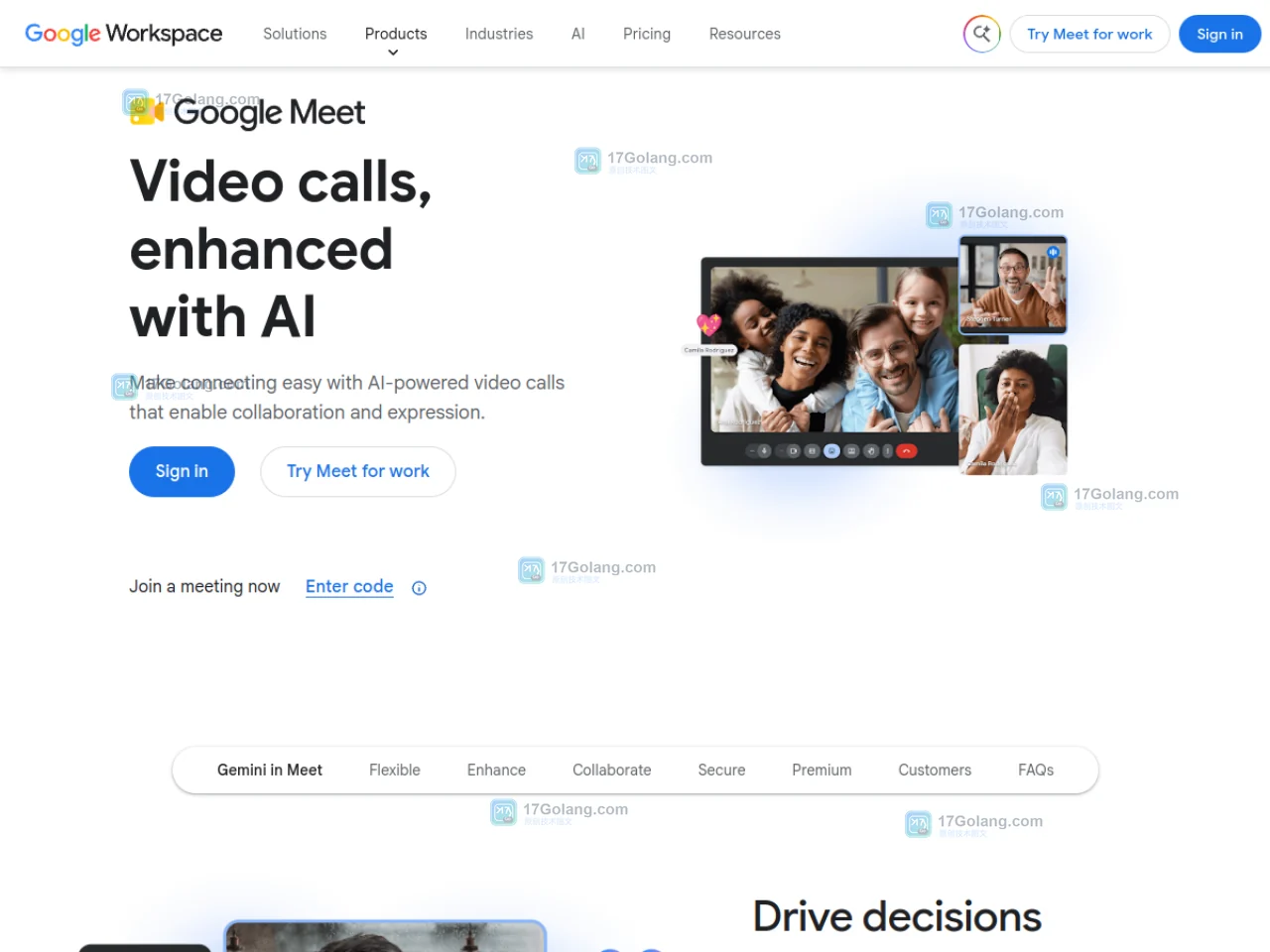
网页版加入会议:链接、会议代码和登录路径
收到邀请链接的时候,先确认地址是否位于 meet.google.com 或者 Google 官方域名下,再打开页面。手头只有会议代码的情况下,在 Meet 首页的加入框里输入类似 abc-defg-hjk 的代码就行;代码一般就是会议链接的最后一段。需要创建新会议、查看日历安排或者使用组织专属功能的时候,再登录对应的 Google 账号。
- 打开官方 Meet 入口或者可信的会议邀请链接。
- 粘贴会议链接,或者输入会议代码后继续后续操作。
- 进入会前预览页后,确认摄像头画面、麦克风电平和扬声器输出都处于正常状态。
- 如果页面弹出设备权限请求,只允许当前官方站点使用麦克风和摄像头就可以。
如果组织者要求登录账号,使用你被邀请的个人、工作或者学校账号即可。切换账号之前先看浏览器右上角的 Google 头像,避免把会议请求误发到另一个账号的日历或者组织空间里。
Chrome安装Meet网页应用与更新检查
Meet 的网页应用适合需要高频在电脑上使用的场景。打开官方 Meet 页面后,留意 Chrome 地址栏右侧有没有出现安装图标;有图标就按页面提示的步骤完成安装即可。没有图标也不代表 Meet 没法正常使用,你继续用浏览器标签页参会就好,不用为了找所谓的“桌面版”去搜索来历不明的安装包。
网页应用本身是依赖 Chrome 和站点内容同步更新的。碰到界面异常、按钮消失或者会议页面反复刷新的情况,可以先关掉多余的 Meet 标签页,再到 Chrome 的“关于 Chrome”页面检查浏览器更新;更新完成后重启浏览器,重新打开官方入口就行。手机端的应用则只从 App Store 或者 Google Play 的官方应用页更新。
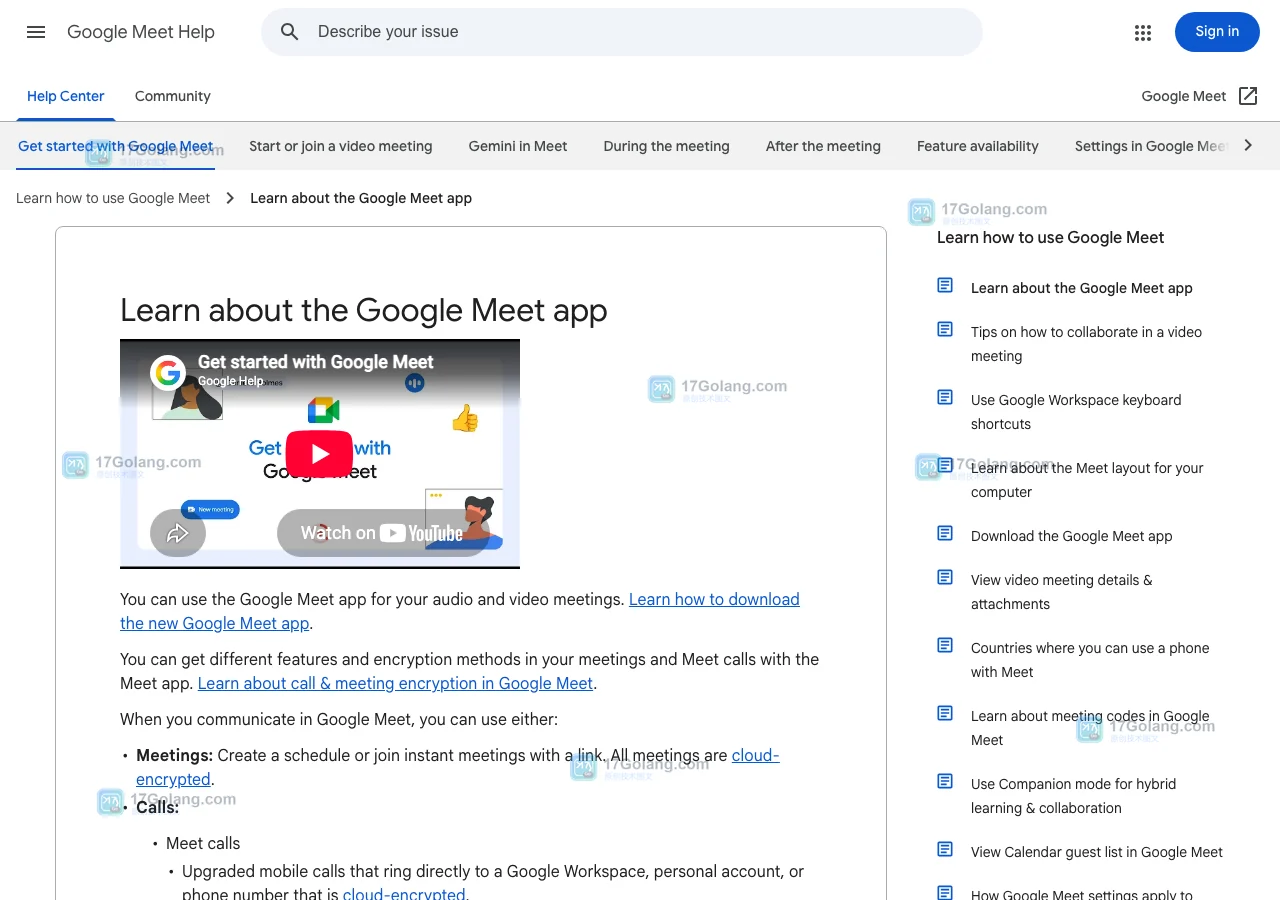
麦克风、摄像头没有声音或画面时怎么排查
权限类问题通常有三层,少检查一层就很容易把时间浪费在反复重装软件上。先看会前预览页的麦克风和摄像头按钮状态,再看浏览器地址栏的站点权限设置,最后看系统设置里有没有禁止 Chrome 或者 Google Meet 调用音视频设备。
- Meet页面:确认麦克风没有被设置为静音,设备下拉框里选中的是你实际在用的耳机或者摄像头。
- 浏览器:点击地址栏左侧的网站权限图标,把麦克风和摄像头权限设为允许,然后刷新会议页面。
- 系统:在 Windows 隐私设置或者 macOS“系统设置—隐私与安全性”里允许 Chrome 使用麦克风和摄像头。
- 设备占用:关掉正在占用同一摄像头的录屏、直播或者其他即时通信软件,再重新进入会前预览页测试。
全部检查完之后先用会前预览页测试功能正常与否,不要直接进入正式会议。如果浏览器这边能看到画面但组织者那边看不到,问题可能出在会议组织者的入会权限、网络策略或者账号类型上,不只是本机设备的问题。
账号、权限和安全使用边界
Google Meet“能打开页面”和“能加入某一场会议”是完全不同的两件事。会议可能设置成需要组织者手动批准入会,工作或者学校账号还可能受到 Google Workspace 管理员策略的限制。碰到无法加入、被拒绝或者功能缺失的情况,先核对你用的邀请账号和会议组织者的相关设置,之后再考虑要不要联系管理员处理。
不要把 Google 密码、验证码或者会议邀请随意转发给陌生人。浏览器只给官方 Meet 或者 Google 登录域名授予相关权限;第三方页面声称可以“修复 Meet”,还要求你下载远程控制工具、输入验证码或者关闭安全设置的话,直接停止所有操作即可。
常见问题
Google Meet必须下载安装包才能参会吗?
不需要。电脑端直接在浏览器打开官方 Meet 页面就能参会;长期固定使用时可以选择安装 Chrome 网页应用,手机和平板端再从官方应用商店安装对应应用。
Chrome里看不到Meet安装图标怎么办?
先确认当前打开的是官方 Meet 页面,等待页面完全加载完成。没有安装图标也可以继续用浏览器参会,同时检查下 Chrome 是不是较新版本,不要随便切换到陌生下载站找安装包。
Google Meet能打开但麦克风不可用怎么办?
按顺序检查会前预览页、地址栏网站权限和系统隐私设置,确认你实际在用的麦克风没有被其他软件占用,然后刷新页面重新测试即可。
工作账号无法加入个人创建的会议正常吗?
这种情况是可能发生的。会议组织者的入会策略、账号类型和 Workspace 管理员设置都会影响加入结果,可以让组织者确认下邀请对象和入会审批的状态。
把入口和设备检查分开,Meet就不容易反复折腾
临时参会先走 meet.google.com,长期固定使用再考虑装 Chrome 网页应用;要更新的话优先更新 Chrome 或者官方应用,碰到权限问题就按 Meet、浏览器、系统三层排查。这样就能把“入口不对”“版本过旧”和“设备被禁用”三类问题区分开,也能避免从非官方渠道下载到所谓的修复工具。
本文内容来源于互联网,如有侵权请联系删除。
近期热门
站内热门









最新文章
热门专题









