


前端拖拽排序怎么保留键盘操作:Drag and Drop API、焦点恢复与提交校验
时间:2026-08-30
浏览:383
作者:佚名
产品发布页常见一个看似简单的交互:把“草稿、预览、发布”拖成正确顺序。鼠标用户可以直接拖动,但只给元素加 draggable 并不能让键盘用户完成同一件事;焦点还可能在移动后丢掉,服务端拿到的顺序也未必是页面当前顺序。
- 原生 Drag and Drop API 负责拖放数据,不能替代键盘移动路径。
- 用按钮化抓手承载焦点,用 Enter 选择、方向键移动、Enter 确认。
- 移动 DOM 后重新编号,并通过 aria-live 播报当前顺序。
- 提交时从当前 DOM 重新读取顺序,服务端仍要校验元素集合与重复项。
先把排序任务拆成三种状态
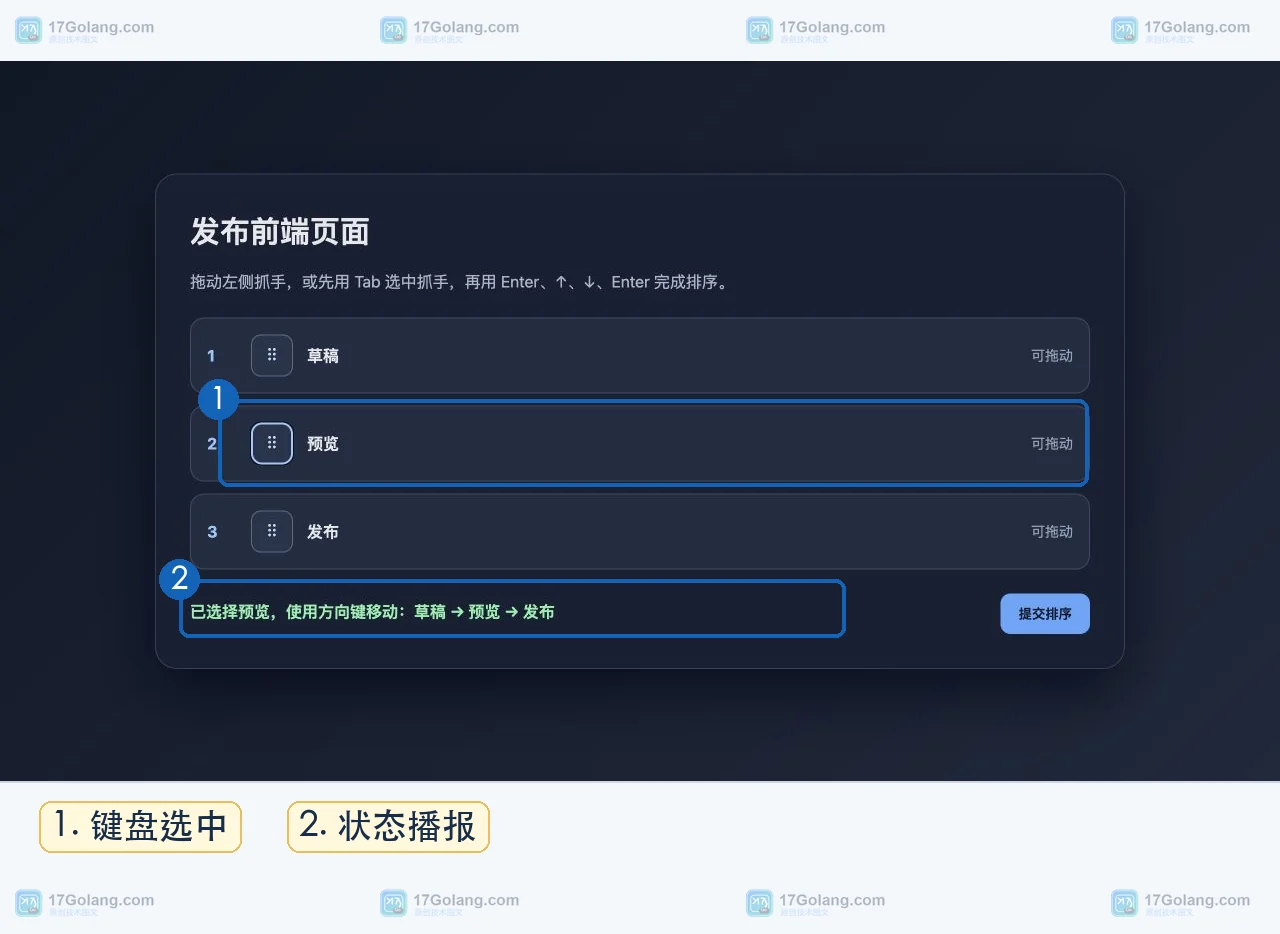
可访问的排序组件不是“给卡片加一个拖动图标”这么简单。每一行至少要回答三件事:当前排在第几位、是否被键盘选中、移动后顺序是什么。底部状态播报则把这次移动告诉辅助技术。下面的示例只有三个状态,正好能观察状态变化而不会被业务细节淹没。
| 状态 | 可见反馈 | 下一步 |
|---|---|---|
| 未选择 | 抓手可获得焦点,aria-pressed=false | Enter 选择当前行 |
| 已选择 | 蓝色轮廓,aria-pressed=true | ↑/↓ 移动,Enter 确认 |
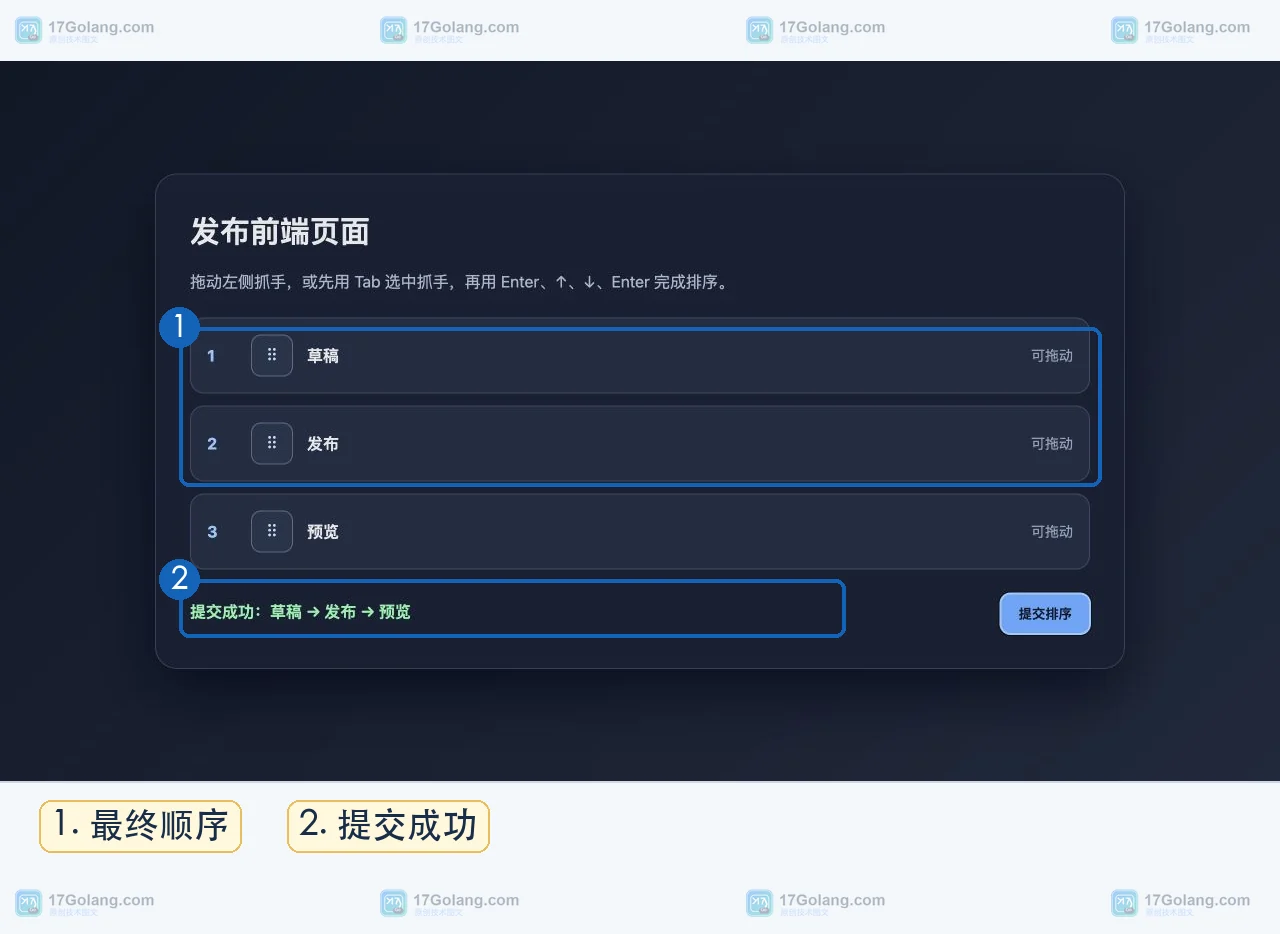
| 已提交 | aria-live 播报“提交成功” | 服务端校验并保存 |
Drag and Drop API 只处理鼠标拖放数据
MDN 对 HTML Drag and Drop API 的基本边界很明确:在 dragstart 中写入 DataTransfer,在 drop 中读取并按目标位置调整节点。示例把业务值写成纯文本,避免把整段 HTML 当成拖放数据。
row.addEventListener('dragstart', event => {
  event.dataTransfer.setData('text/plain', row.dataset.value);
  event.dataTransfer.effectAllowed = 'move';
});

row.addEventListener('drop', event => {
  event.preventDefault();
  const from = [...list.children].find(
    item => item.dataset.value === event.dataTransfer.getData('text/plain')
  );
  if (from && from !== row) list.insertBefore(from, row);
  renumber();
});
这里别把 dragover 忘了:目标需要取消默认行为,浏览器才会把它当成可放置区域。拖放结束后要调用同一个 renumber(),否则屏幕上的“第 1 项”会和 DOM 顺序脱节。
键盘路径要有明确的选择与确认
键盘路径不必模拟鼠标拖动。更稳的做法是让每行有一个真正的 button 抓手:Tab 能进入,Enter 把当前行置为 selected,方向键改变 DOM 顺序,再按 Enter 结束选择。这样焦点仍在按钮上,用户知道下一次方向键会影响谁。
grip.addEventListener('keydown', event => {
  if (!selected && event.key === 'Enter') {
    selected = row;
    grip.setAttribute('aria-pressed', 'true');
    announce(`已选择${row.dataset.value},使用方向键移动`);
    event.preventDefault();
    return;
  }
  if (selected !== row) return;
  if (event.key === 'ArrowUp' && row.previousElementSibling) {
    list.insertBefore(row, row.previousElementSibling);
  }
  if (event.key === 'ArrowDown' && row.nextElementSibling) {
    list.insertBefore(row.nextElementSibling, row);
  }
  if (event.key === 'Enter') {
    selected = null;
    grip.setAttribute('aria-pressed', 'false');
    announce('键盘排序完成');
  }
  renumber();
  event.preventDefault();
});
示例用 aria-pressed 暴露选择状态,用 aria-live="polite" 播报顺序变化。WAI-ARIA 角色和状态应该描述真实控件当前状态,不能只用颜色表达“正在移动”。
提交前重新读取 DOM,并保留服务端校验
排序按钮点击时不要依赖一份可能过期的数组。直接从 list.children 读取当前顺序,再发送值列表;服务端还要检查值是否属于允许集合、是否重复,以及当前用户是否有修改这个发布流程的权限。
save.addEventListener('click', async () => {
  const order = [...list.children].map(item => item.dataset.value);
  const response = await fetch('/api/release-order', {
    method: 'POST',
    headers: {'Content-Type': 'application/json'},
    body: JSON.stringify({order})
  });
  if (!response.ok) throw new Error(`保存失败:${response.status}`);
  announce('提交成功');
});
常见误区:焦点、触屏和重复值
- 移动节点后不要重新创建整棵列表,否则焦点会跳回页面顶部;只移动现有节点并保留按钮焦点。
- 原生 Drag and Drop 在触屏设备上的体验并不等于鼠标体验,移动端可以额外提供上移、下移按钮。
- 不要只提交数组下标;用稳定的业务值,服务端再校验允许集合。
- 拖放和键盘都调用同一个
renumber()与提交读取函数,避免两条逻辑产生不同结果。
常见问题
为什么 draggable=true 还不能键盘排序?
draggable描述拖放能力,不会自动生成选择、移动和确认的键盘交互,需要自己提供焦点可达的按钮或其他原生控件。
方向键移动后要不要修改 aria-posinset?
如果组件使用了带位置语义的自定义模式,应同步位置状态;本示例直接更新可见编号,并用 live 区域播报最终顺序,避免只让屏幕阅读器看到过期位置。
拖放数据应该放完整对象吗?
不建议。示例只传稳定的业务值,服务端根据允许集合重新核对,避免把可执行或未经验证的页面内容当成可信数据。
验收清单
最后用 Tab 走到每个抓手,Enter 选择,按一次方向键,再按 Enter 确认;检查蓝色选中状态、顺序播报、编号和提交值是否一致。再用鼠标拖动同一项,确认两条路径都经过相同的编号和提交逻辑。
本文内容来源于互联网,如有侵权请联系删除。
近期热门
站内热门









最新文章
热门专题









