
GitHub Actions 如何用环境保护规则控制部署审批
来源:17golang原创
时间:2026-10-09 22:27:41 357浏览 收藏
GitHub Actions 的生产部署审批不需要把“等待人工确认”写成一个脚本步骤。更稳妥的做法是:先给仓库创建 production 环境,在环境上设置必须审批人、禁止自批与可部署分支,然后让部署 job 通过 environment 引用它。这样保护规则没有通过时,job 不会被发送到 runner,也不能读取该环境里的密钥。
官方操作说明可从下面两个地址核对:
# 环境创建与保护规则
https://docs.github.com/en/actions/how-tos/deploy/configure-and-manage-deployments/manage-environments

# 审批或拒绝等待中的部署
https://docs.github.com/en/actions/how-tos/deploy/configure-and-manage-deployments/review-deployments先确认功能范围:公有仓库在当前 GitHub 计划中普遍可使用环境、环境密钥和部署保护规则;私有或内部仓库需要相应付费计划,而 Required reviewers、Wait timer 等规则的可用性还会受到计划与仓库可见性影响。若界面中没有本文选项,应先查看官方页面的 “Who can use this feature”,不要用脚本绕过。
一、审批门禁实际控制什么
环境保护规则作用在“引用环境的 job”上,而不是作用在整个工作流文件上。假设工作流先构建、再部署,只有 deploy job 写了 environment: production,那么构建可以正常完成,部署会在保护规则处暂停。审批通过后,部署 job 才获得以下条件:
- 进入 runner 队列并开始执行步骤;
- 读取
production环境中保存的 secrets; - 创建与该环境关联的 deployment 和 deployment status。
这个边界很重要:只在工作流名称、job 名称或脚本参数里写“production”不会自动触发审批,必须使用 job 级 environment 字段。
二、步骤一:创建 production 环境
- 进入目标仓库主页,点击仓库顶部的 Settings。看不到 Settings 时,可先展开仓库导航的下拉菜单。
- 在左侧栏点击 Environments。
- 点击 New environment。
- 名称输入
production,点击 Configure environment。
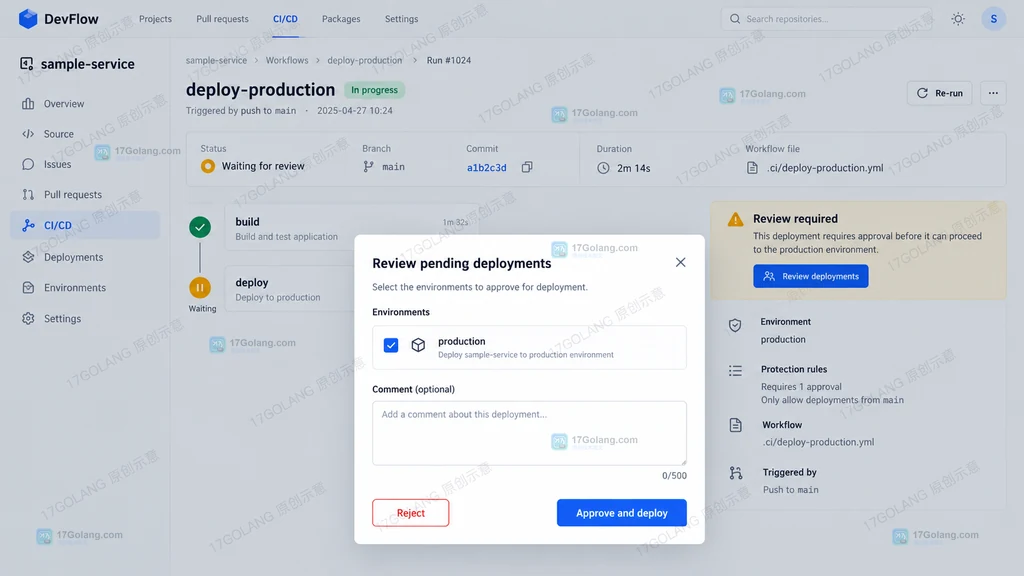
环境名称不区分大小写,但工作流中的名称最好与界面保持完全一致,减少排查时的歧义。不要依赖“运行时自动创建环境”:官方说明指出,工作流引用一个不存在的环境时可能自动创建它,但这个新环境通常没有保护规则和密钥,不能替代管理员预先配置。
三、步骤二:设置必须审批与禁止自批
在 production 的配置页找到 Deployment protection rules,按下面顺序操作:
- 勾选 Required reviewers。
- 搜索并加入负责发布的用户或团队,例如
release-managers。 - 勾选 Prevent self-review,避免工作流触发者审批自己的部署。
- 点击 Save protection rules。
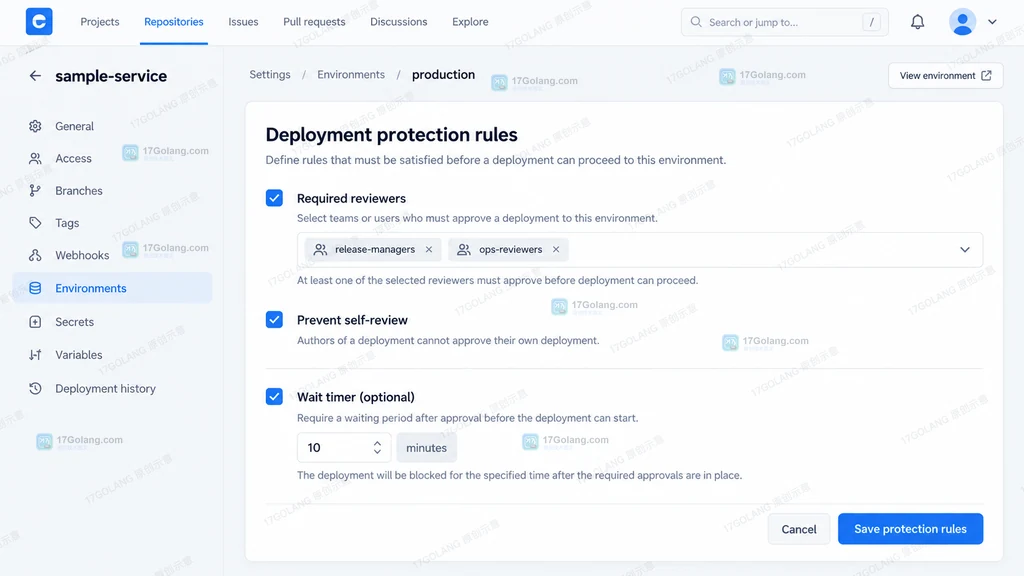
当前官方规则允许最多加入 6 个用户或团队,只要其中一名 required reviewer 批准,审批条件就通过。因此,“加入两组 reviewer”并不等于必须双人会签。如果你的制度要求两人分别确认,需要通过组织流程或自定义部署保护规则另行实现,不能把默认 Required reviewers 误解成多签。
页面若提供 Wait timer,还可以设置批准前必须等待的分钟数;如果希望管理员也不能越过保护规则,可取消 Allow administrators to bypass configured protection rules。这两项是否出现同样取决于计划与仓库类型。
四、步骤三:限制允许部署的分支或标签
审批解决“谁允许部署”,分支规则解决“哪段代码允许部署”。仍在 production 环境页,找到 Deployment branches and tags:
- 在下拉框选择 Selected branches and tags。
- 点击 Add deployment branch or tag rule。
- Ref type 选择 Branch,名称模式输入
main。 - 点击 Add rule。
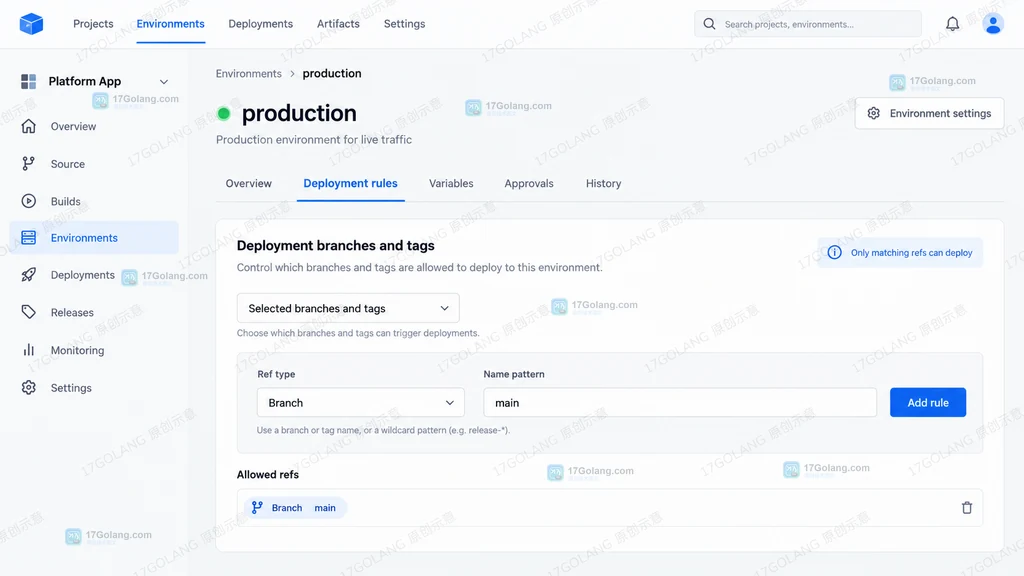
分支与标签规则必须分别创建。若团队通过版本标签发版,可以再添加 Ref type 为 Tag 的规则,例如 v*;不要只写一个看似同时匹配分支与标签的模式。
五、步骤四:让 deploy job 引用 production
把部署工作流放在仓库的 .github/workflows 目录。下面示例使用手动触发,重点是 deploy job 的 environment 字段:
name: deploy-production

on:
  workflow_dispatch:

jobs:
  deploy:
    runs-on: ubuntu-latest
    # 名称必须对应 Settings > Environments 中的 production
    environment:
      name: production
    steps:
      - name: Checkout source
        uses: actions/checkout@v4

      - name: Deploy
        # 示例命令仅表示部署入口,请替换为项目自己的安全脚本
        run: ./scripts/deploy.sh
如果只需要环境名称,也可以简写为:
jobs:
  deploy:
    runs-on: ubuntu-latest
    # 简写与 environment.name: production 等价
    environment: production
    steps:
      - name: Deploy
        run: ./scripts/deploy.sh
工作流语法还支持在环境对象中加入 url,用于把部署地址写入 deployment status。审批门禁本身只依赖环境名称,不必为了审批额外填写 URL。
六、步骤五:在运行页批准或拒绝
- 进入仓库的 Actions,打开
deploy-production。 - 点击 Run workflow,从符合环境分支规则的分支触发。
- 构建完成后,deploy job 显示 Waiting,页面出现审核通知。
- 审批人点击 Review deployments。
- 勾选
production,可填写评论,然后选择 Approve and deploy 或 Reject。
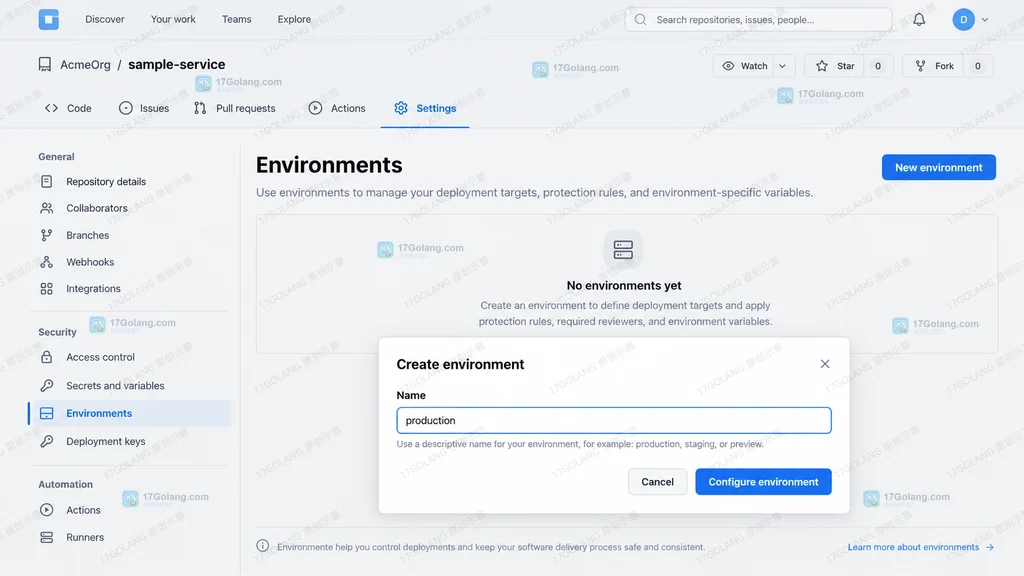
点击 Approve and deploy 后,只有在其他保护规则也通过时 job 才继续,并从此刻起能够访问环境密钥;点击 Reject 会使工作流失败。启用了 Prevent self-review 时,触发该 workflow run 的账号不能完成自己的审批,应由另一名 required reviewer 操作。
七、如何确认配置真的生效
完成一次测试运行后,至少核对下面四个可观察结果:
- 审批前:deploy job 是 Waiting,而不是已经在 runner 中执行。
- 审批入口:运行页出现 Review deployments,并能选择 production。
- 批准后:job 状态从 Waiting 进入 Queued 或 In progress,随后执行部署步骤。
- 拒绝后:job 不执行部署脚本,workflow run 以失败状态结束。
不要用“页面上出现 production 字样”作为唯一成功标准。真正的门禁证据是 job 在审批前没有进入 runner,环境密钥也没有提前提供。
八、常见问题排查
1. 工作流直接开始部署,没有等待审批
先打开工作流 YAML,确认 environment 写在执行部署的 job 下,而不是全局 env、步骤参数或普通字符串中。再确认环境名称为 production,并且该环境已经保存 Required reviewers。
2. 找不到 Required reviewers
检查仓库是公有、私有还是内部仓库,并核对当前 GitHub 计划。官方页面明确提示:环境的基础能力、私有仓库可用性以及 Required reviewers、Wait timer 等保护规则的可用性并不完全相同。
3. 自己看得到审批按钮,但不能批准
如果该账号触发了本次运行,而环境启用了 Prevent self-review,这是预期行为。让另一名被列为 required reviewer 的用户或团队成员审批,不要关闭规则来绕过制度。
4. 显示分支不允许部署
检查运行使用的 Git ref 是否匹配 Deployment branches and tags。手动触发时要在 Run workflow 下拉框选择允许的分支;分支规则和标签规则分开匹配。
5. 审批前读不到环境 secret
这正是环境保护边界:引用环境的 job 只有在保护规则通过后才能访问环境 secrets。若构建阶段需要公共配置,应使用仓库变量或构建 job 自己的权限模型,不应提前暴露生产密钥。
九、结论
GitHub Actions 的生产审批可以归纳为三层:environment 绑定部署对象、protection rules 决定谁能放行、deployment branches and tags 决定哪些引用可进入。只要 deploy job 明确引用 production,审批前 Waiting、审批后才进 runner,并且生产密钥直到规则通过才可用,这套门禁就形成了完整闭环。
最后建议把“禁止自批、只允许 main、管理员是否可绕过、审批评论规范”写进团队发布制度。界面规则负责强制执行,制度负责解释何时批准、何时拒绝,两者结合才能让部署审批既安全又可追溯。
-
Golang · Go教程 | 3个月前 | CI/CD · gitHub actions · Go教程 · 持续集成 · Go 持续集成 CI Go test GitHub Actions self-hosted runner 自托管 runner340 收藏
-
182 收藏
-
250 收藏
-
447 收藏
-
373 收藏
-
294 收藏
-
204 收藏
-
416 收藏
-
348 收藏
-
427 收藏
-
173 收藏
-
455 收藏
-
364 收藏
-
243 收藏
-
197 收藏
-
407 收藏
-
491 收藏
-

- 前端进阶之JavaScript设计模式
- 设计模式是开发人员在软件开发过程中面临一般问题时的解决方案,代表了最佳的实践。本课程的主打内容包括JS常见设计模式以及具体应用场景,打造一站式知识长龙服务,适合有JS基础的同学学习。
- 立即学习 543次学习
-

- GO语言核心编程课程
- 本课程采用真实案例,全面具体可落地,从理论到实践,一步一步将GO核心编程技术、编程思想、底层实现融会贯通,使学习者贴近时代脉搏,做IT互联网时代的弄潮儿。
- 立即学习 516次学习
-

- 简单聊聊mysql8与网络通信
- 如有问题加微信:Le-studyg;在课程中,我们将首先介绍MySQL8的新特性,包括性能优化、安全增强、新数据类型等,帮助学生快速熟悉MySQL8的最新功能。接着,我们将深入解析MySQL的网络通信机制,包括协议、连接管理、数据传输等,让
- 立即学习 500次学习
-

- JavaScript正则表达式基础与实战
- 在任何一门编程语言中,正则表达式,都是一项重要的知识,它提供了高效的字符串匹配与捕获机制,可以极大的简化程序设计。
- 立即学习 487次学习
-

- 从零制作响应式网站—Grid布局
- 本系列教程将展示从零制作一个假想的网络科技公司官网,分为导航,轮播,关于我们,成功案例,服务流程,团队介绍,数据部分,公司动态,底部信息等内容区块。网站整体采用CSSGrid布局,支持响应式,有流畅过渡和展现动画。
- 立即学习 485次学习