


Go image/draw 怎样裁剪并合成缩略图
时间:2026-10-14
浏览:234
作者:佚名
如果缩略图出现黑边、主体偏移或画布没有被完全覆盖,先不要急着改颜色。这个问题通常来自三个边界:原图的 Bounds()、要裁出的源矩形,以及 draw.Draw 的目标矩形。image/draw 负责把图像合成到目标区域,不负责自动缩放;想得到固定尺寸缩略图,应先计算裁剪区域,再把它复制到同尺寸画布。
官方地址:https://pkg.go.dev/image/draw
排查时按“尺寸是否够用、裁剪框是否正确、源点是否对齐、合成模式是否符合预期”的顺序看证据,通常比反复调整坐标更快。

先判断异常属于裁剪还是缩放
draw.Draw(dst, r, src, sp, op) 的核心是把源图从 sp 开始的像素,合成到目标图的矩形 r。它不会因为目标矩形更小就替你生成高质量缩放结果。如果只需要从大图取出一个固定大小的中心区域,标准库已经够用;如果需要把任意比例的大图缩放到更小尺寸,还应另外选择支持缩放的实现。
| 证据 | 说明 | 常见修复 |
|---|---|---|
| 目标尺寸大于源图 | 裁剪矩形无法放进源边界 | 提前返回尺寸错误 |
| 主体偏左或偏上 | 裁剪框或源点计算错 | 打印裁剪框的 Min/Max |
| 目标区域残留底色 | 目标矩形没有覆盖完整 | 让目标画布与裁剪框同宽高 |
按目标比例计算居中裁剪框
下面的函数只做固定尺寸的居中裁剪与合成:先读取源图边界,再用目标宽高计算裁剪起点,最后创建目标画布。为了让结果可预测,示例使用 draw.Src 覆盖目标区域;如果业务需要保留目标画布已有像素,再考虑 draw.Over。
package main

import (
	"fmt"
	"image"
	"image/draw"
)

// centerThumbnail 从源图居中裁出固定尺寸,并复制到新的 RGBA 画布。
func centerThumbnail(src image.Image, width, height int) (image.Image, error) {
	// 目标尺寸必须为正,否则 Rectangle 没有明确的输出区域。
	if width <= 0 || height <= 0 {
		return nil, fmt.Errorf("invalid target size: %dx%d", width, height)
	}

	bounds := src.Bounds()
	srcWidth, srcHeight := bounds.Dx(), bounds.Dy()
	// image/draw 不负责缩放;这里要求源图至少能容纳目标裁剪框。
	if srcWidth < width || srcHeight < height {
		return nil, fmt.Errorf("source %dx%d is smaller than target %dx%d", srcWidth, srcHeight, width, height)
	}

	// 以源图边界的 Min 为基准,计算居中裁剪框和对应源点。
	cropMin := image.Point{
		X: bounds.Min.X + (srcWidth-width)/2,
		Y: bounds.Min.Y + (srcHeight-height)/2,
	}
	target := image.NewRGBA(image.Rect(0, 0, width, height))
	crop := image.Rectangle{Min: cropMin, Max: cropMin.Add(image.Pt(width, height))}

	// draw.Src 直接覆盖目标矩形,源点与裁剪框的 Min 对齐。
	draw.Draw(target, target.Bounds(), src, crop.Min, draw.Src)
	return target, nil
}
这里最容易漏掉的是源图边界的 Min。多数新建图片从 (0,0) 开始,但解码、子图或组合后的图片不一定如此;把 bounds.Min 加回去,能避免裁剪区域整体偏移。
用 Draw 复制到缩略图画布
函数返回前可以继续交给 JPEG 或 PNG 编码器保存。调试时先记录四个值:源图 Bounds()、裁剪框 crop、目标画布 target.Bounds() 和传给 Draw 的 sp。如果目标画布是 width × height,裁剪框也应是同样大小,且 sp 应等于裁剪框的 Min。
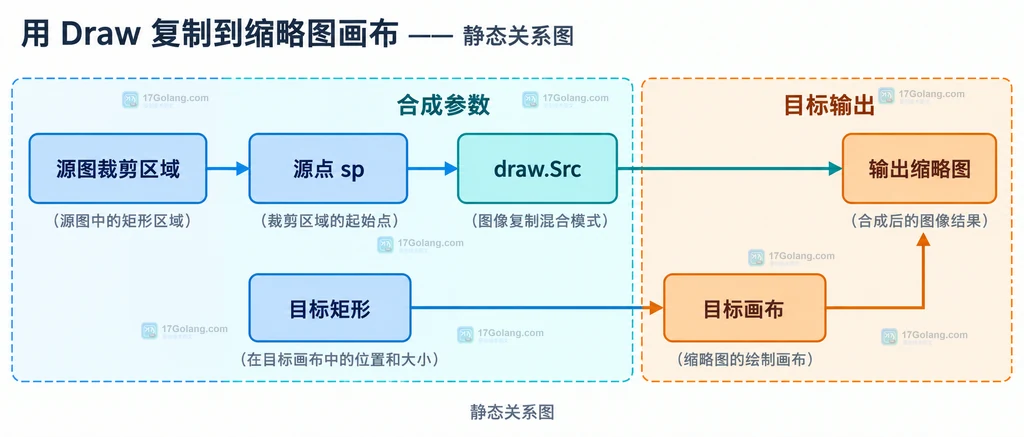
draw.Src 和 draw.Over 的区别也要放在这里判断:前者把源像素直接写入目标区域,后者按 Porter-Duff over 规则与目标已有像素混合。若目标画布刚创建且没有底图,两者在不透明源图上的视觉差异可能不明显,但透明 PNG 或预填充背景会把差异放大。
按证据排查黑边和偏移
遇到黑边时,第一层看尺寸:目标宽高是否为正、源图是否足够大。第二层看几何:crop.Dx() 和 crop.Dy() 是否等于目标宽高,crop 是否仍在 src.Bounds() 内。第三层看合成:目标矩形是否使用了完整的 target.Bounds(),源点是否传入 crop.Min,以及是否误用了需要透明混合的 draw.Over。
最后可以用一条清单反向确认:源图尺寸足够;裁剪框从源边界的 Min 计算;裁剪框和目标画布同尺寸;sp 指向裁剪框起点;需要覆盖时使用 draw.Src。这五项都成立,image/draw 的裁剪合成结果通常就能稳定复现。
相关问题
image/draw 能直接把大图缩小吗?
不能把它当成缩放 API。它擅长把源图像素合成到目标区域;固定尺寸缩略图可以先裁剪同尺寸区域,真正的比例缩放需要另选支持缩放的实现。
为什么 crop 看起来正确,结果仍然偏移?
优先检查源图 Bounds().Min 和传入 Draw 的 sp,不要默认它们一定是零点;子图或组合图的坐标原点可能不同。
本文内容来源于互联网,如有侵权请联系删除。
近期热门
站内热门









最新文章
热门专题









