


VS Code Git worktree 怎样在编辑器中并行打开分支
时间:2026-11-27
浏览:452
作者:佚名
如果你需要一边保留当前分支的未完成改动,一边打开另一个分支修复问题,VS Code 的 Git worktree 比反复切换分支更合适。它会为同一个 Git 仓库建立另一个工作目录:两个目录共享提交历史,但各自拥有检出文件、暂存区和未提交改动。
官方地址:https://code.visualstudio.com/
本文只讲一个任务:在 VS Code 中创建 worktree,并把它作为独立窗口打开。下面的菜单名称按 VS Code 官方当前的 Git worktree 文档组织,界面细节可能随版本略有调整。
先分清 worktree 和普通分支切换
普通的 Git 分支切换只保留一个工作目录:执行 checkout 或在 VS Code 状态栏切换分支时,当前目录中的文件会跟着改变。worktree 则把另一个分支检出到另一个目录,所以主目录里的未提交文件可以继续保留。
| 对象 | 它代表什么 | 并行编辑时的表现 |
|---|---|---|
| 仓库 | 共享提交历史、分支、标签和远端 | 多个 worktree 共同使用 |
| 分支 | 指向某个提交的可移动指针 | 同一个本地分支不能同时检出到两个 worktree |
| worktree | 一个独立的工作目录 | 文件和未提交改动与其他 worktree 分开 |
例如,主目录可以停在 main 并保留未完成修改,新目录检出 feature/review。这两个目录共享历史,但修改不会自动出现在对方的文件树里;已经提交的内容仍需通过合并或其他 Git 操作带回目标分支。
在 VS Code 中创建一个新 worktree
先打开一个已经启用 Git 的项目,然后按下面的路径进入仓库级操作入口:
- 打开左侧的 源代码管理(Source Control)视图。
- 在其中展开 Source Control Repositories,找到目标仓库。
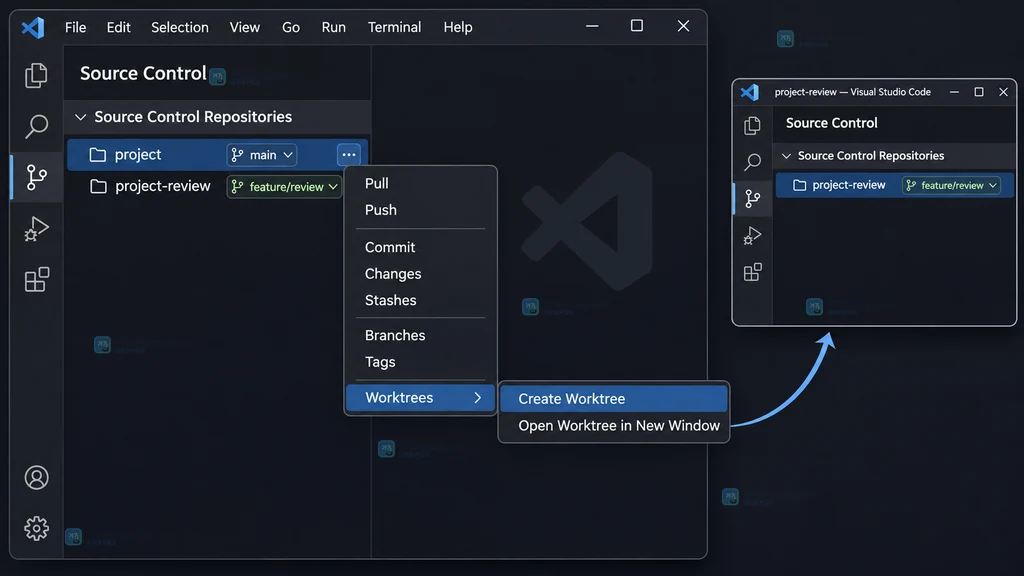
- 点击仓库条目右侧的 ...,选择 Worktrees > Create Worktree。
- 按提示选择要检出的分支和新目录位置。如果要从当前提交开始新的开发线,可以在 Git 中先创建分支;如果目标分支已存在,直接选择它即可。
创建完成后,VS Code 会在指定位置生成新的工作目录,并把选中的分支检出进去。成功的可见信号是:新目录出现在 Source Control Repositories 中,且它不再和主目录共用同一份文件状态。
把 worktree 打开成独立编辑窗口
创建 worktree 后,不必手动重新定位目录。回到 Source Control Repositories,右键新 worktree,选择 Open Worktree in New Window;如果希望复用当前窗口,也可以选择 Open Worktree in Current Window。
打开后重点看两个位置:窗口底部状态栏应显示目标分支名,源代码管理视图中也应能看到这个 worktree 对应的仓库条目。此时可以在新窗口处理另一个分支,同时保留主窗口的未完成改动。
用命令行理解目录关系
VS Code 负责提供界面入口,底层仍然是 Git 的 worktree 机制。下面的命令只用于理解同一任务的命令行等价关系,示例不会改变当前项目:
# 在仓库上一级目录创建新工作树,并检出已有分支
git worktree add ../project-review feature/review

# 查看主工作树和链接工作树的路径、提交与分支
git worktree list

# 使用完后从主工作树删除指定链接工作树
git worktree remove ../project-review
git worktree list 是最直接的核对方式;如果你只在 VS Code 中操作,也可以把它理解为“仓库视图里多了一个独立条目”。删除 worktree 前先提交、暂存或复制需要保留的改动,因为删除目录不会替你合并未提交内容。
两个容易误判的边界
- 同一分支不能重复检出。 如果目标分支已经在主工作树或其他 worktree 中使用,Git 会阻止再次检出;这时应选择另一个分支,或先处理原 worktree。
- 被 .gitignore 排除的文件不会自动复制。 例如本地环境文件和依赖目录可能在新 worktree 中缺失。VS Code 文档提供了
git.worktreeIncludeFiles和git.worktreeSymlinkFolders等设置,但共享目录会让多个 worktree 互相影响,配置前要先确认依赖是否允许共享。 - 打开多个目录不等于合并提交。 两个窗口只是并行工作;要把已经提交的功能带回主分支,仍要在目标分支上合并或采用明确的迁移流程。
最后这样确认是否成功
- 主窗口和新窗口显示不同的工作目录。
- 两个窗口的状态栏分别显示预期分支。
- 在其中一个目录修改文件时,另一个目录的源代码管理改动列表不会同步出现。
- 回到主工作树的仓库菜单可以看到新 worktree,并能在确认改动已处理后执行 Git: Delete Worktree...。
满足这四点,就完成了“在编辑器中并行打开分支”的目标。需要长期保留的分支用正常合并流程处理;只用于临时检查或对比的 worktree,则在确认没有未提交文件后及时清理。
常见问题
为什么创建后看不到新的 worktree?
先确认你打开的是仓库级的 Source Control Repositories 视图,而不是只看单个文件的变更列表。对于已经在仓库外部创建的 worktree,还可以检查 git.detectWorktrees 是否启用;VS Code 默认只列出它自己创建的 worktree。
可以把两个 worktree 合并成一个窗口吗?
可以使用多根工作区把多个文件夹放进同一窗口,但这改变的是编辑器的文件夹组织方式,不会把两个分支变成一个工作目录。需要独立运行、独立状态栏和独立 Git 操作时,仍建议使用两个窗口。
本文内容来源于互联网,如有侵权请联系删除。
近期热门
站内热门









最新文章
热门专题









