


PDFsam Basic合并PDF时怎么只保留指定页面
时间:2026-11-26
浏览:501
作者:佚名
在 PDFsam Basic 里合并 PDF,可以直接为每个文件指定要保留的页码。本例用 Windows 11 上的 PDFsam Basic 6.0.11 英文界面,把八页培训讲义中的第 2 到 4 页和第 7 页,接上两页练习题,输出一份六页的 PDF。
第 1 步:把讲义排在练习题前面
打开 Merge,点击 Add,添加八页的 lesson.pdf 和两页的 practice.pdf。把讲义放在第一行,练习题放在第二行。需要调整时,选中文件,再点击 Move Up 或 Move Down。
PDFsam Basic 官网:https://pdfsam.org/pdfsam-basic/
第 2 步:在讲义那一行填写页码
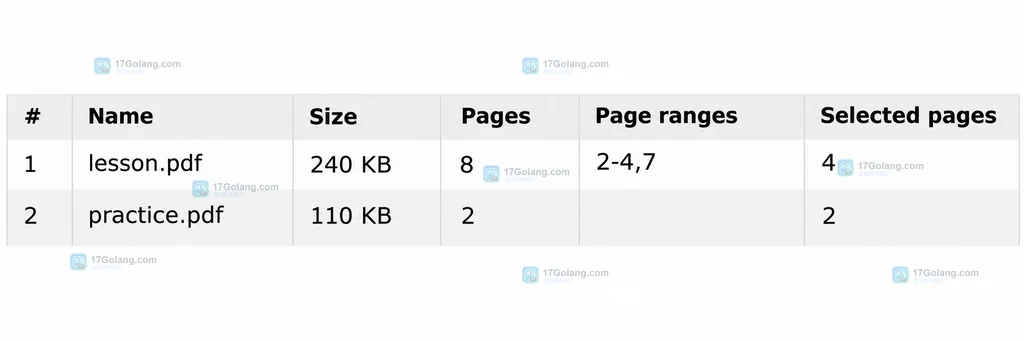
找到 lesson.pdf 那一行,双击 Page ranges 单元格,输入 2-4,7 后按回车。用半角连字符连接连续页,用半角逗号隔开两段。页码从每份原 PDF 的第一页开始计数,封面也算一页。练习题需要全部保留,所以第二行的 Page ranges 留空。
确认 Pages 仍显示原文件页数 8 和 2,右边的 Selected pages 则显示本次选中的页数 4 和 2。讲义显示 8 页时,回到同一格检查页码是否填在了第一行,并按回车确认。
第 3 步:导出并核对六页成品
在 Destination file 指定一个新文件,例如 training-pack.pdf。本例保持 Add a blank page if page number is odd 未勾选,Table of contents 保持 Don't generate,再点击 Run。
用 PDF 阅读器打开新文件,检查总页数是 6。新文件的前四页对应讲义原来的第 2、3、4、7 页,第 5、6 页对应练习题的第 1、2 页。可以先翻到新文件的第 4、5 页,看这两页之间是否刚好从讲义切换到练习题。
本文内容来源于互联网,如有侵权请联系删除。
近期热门
站内热门









最新文章
热门专题









