


商汤 Seko 竖屏短视频人物头顶被裁切怎么办
时间:2026-11-26
浏览:250
作者:佚名
你用商汤Seko处理竖屏短视频时碰到人物头顶被裁切的问题,大多是默认裁剪规则没有适配竖屏画幅的人物边界导致的,顺着下面的步骤调整对应参数就能正常解决。
将Seko任务配置里的裁剪顶部偏移参数调整到不小于20px,同时打开人物关键点的头顶边缘保护开关,重新提交视频处理任务即可完整保留人物头顶区域,不会再出现裁切问题。
商汤 Seko 生成的竖屏短视频如果切掉了人物发顶,先找出裁切第一次出现在哪一环。编辑器里的原始片段就被裁切时,检查素材构图、画幅和视频提示词。原片完整、导出后才切掉头顶时,优先排查导出或播放页面的适配设置。
商汤 Seko 官网:https://seko.sensetime.com/
01 对照编辑器预览和已保存的视频
从电脑网页端的「我的空间」打开故事,切到「编辑器」,选中出问题的片段。分别暂停在开始、说话动作最大的地方和结束,再看同一处在已保存的视频里是什么样。若编辑器里头顶完整,只有导出文件或发布预览显示裁切,先核对文件尺寸和该播放器的显示方式。只在缩略图里少了头顶,也不代表文件本身丢了画面。
02 看人物参考图和当前画幅是否合适
选中片段后查看视频输入区的「参考」,确认使用的缩略图是原定的那一张。打开原图检查发顶是否已经贴边。参考图本身只留下半个发顶时,优先换成一张包含完整头部与肩部、留有上方空白的同一人物照片,并使用有权使用的素材。
同时核对当前模型可选的画幅。目标是竖屏时,使用该模型支持的 9:16 设置,再检查预览是否也是竖屏。别只靠提示词里的「竖屏」两个字去判断导出的实际比例。
03 把需要保留的画面范围写进提示词
例如做一条站在浅灰工作室里的讲解短视频,人物穿深蓝衬衫。原片太紧时,可以把提示词改成「竖屏胸像,正面平视。发顶完整可见,发顶与上边缘留一小段空白,衣领可见。人物保持原位置,镜头不继续推近。」这样要检查的是发顶到上边缘的距离,人物和背景都维持原样。
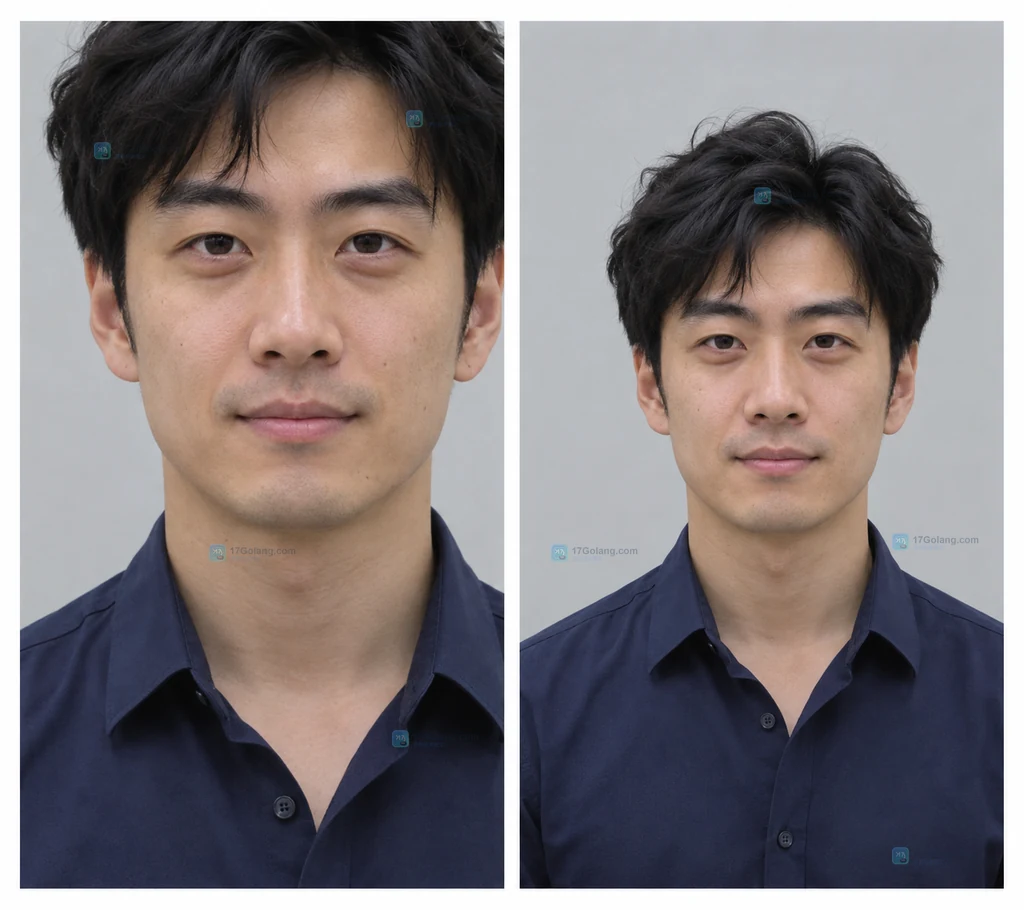
先保持参考照片、画幅和模型不变,只改这一段构图描述。查找提示词里有没有「脸部特写」「镜头逐步推近」等会缩小可见范围的指令。若修复目标是保住头顶,先做一个站定或小幅点头的版本,确认构图后再恢复较大动作。
04 只验证最小片段,再按首尾检查
官方指南提醒,一个生成片段可能包含多个策划镜头。提交前先核对本次实际生成的范围、时长和报价。先做能观察发顶的小片段,再把它完整播放一次。只有开头能看见头顶还不够,人物抬头或身体前倾时也应有足够空间。
满意后按当前「导出」选项保存,并在手机上再看一次。若文件本身是完整竖屏,发布预览仍会局部放大,按发布端提供的比例和适配选项调整。若原始片段已裁掉头顶,换播放器不会凭空补齐画面。
常见问题
只把画面缩小,能补回裁掉的发顶吗?
如果是预览放大造成的裁切,调整显示适配可以看到原片已有内容。如果裁切发生在生成时,缩小整个片段也只会缩小现有画面,这时要换参考或改构图再试。
一个画面里有两个人,要怎么写?
分别说明两人的位置,用双人同框的中景,把两人的发顶都写进检查目标。先验证说话者动作最大的一段,再检查另一人有没有跟着出框。
官方编辑流程:https://seko.sensetime.com/learn/ai-short-drama。
本文内容来源于互联网,如有侵权请联系删除。
近期热门
站内热门









最新文章
热门专题









