
VS Code 调试器怎样只在命中断点时记录表达式
来源:17golang原创
时间:2026-11-07 21:59:21 270浏览 收藏
如果你想观察某一行代码命中了几次、当时某个变量是什么值,又不希望程序每次都停下来,可以在 VS Code 中使用 Logpoint。它会把消息写入 Debug Console,程序继续运行;消息里还能用花括号包住表达式,例如 User ID: {user.id}。
官方文档:https://code.visualstudio.com/docs/editor/debugging
- 在编辑器行号栏的上下文菜单中选择
Add Logpoint,不要把普通断点当成日志点。 - 日志消息支持普通文本和花括号表达式;日志点图标通常显示为菱形。
- 条件和命中次数由调试器扩展决定,最终要以
Debug Console的输出和程序是否继续运行为准。
先确认最终要看到什么
一次成功的设置应同时满足三个条件:编辑器行号栏出现日志点标记;程序运行到该位置时,Debug Console 有对应消息;程序没有因为这条日志点停住。若只看到红色圆点并且程序暂停,那是普通断点,不是本教程要配置的 Logpoint。
| 检查位置 | 正确状态 | 说明 |
|---|---|---|
| 编辑器行号栏 | 菱形日志点 | 表示当前行有 Logpoint |
| 日志配置 | 普通文本加花括号表达式 | 花括号部分交给调试器求值 |
| Debug Console | 出现命中消息 | 消息来自调试会话,而不是源代码打印 |
| 程序状态 | 继续运行 | Logpoint 的核心区别是不暂停 |
从 Run and Debug 进入调试界面
先打开要观察的源文件,确认目标行确实会执行。点击左侧活动栏的 Run and Debug,或者使用 ⇧⌘D(Windows/Linux 为 Ctrl+Shift+D)打开调试视图。随后按 F5 启动会话;如果 VS Code 要求选择调试器,选择当前语言对应的调试配置。
也可以先在目标行左侧边栏单击一次建立普通断点,再对这个标记打开上下文菜单。关键是后续要选择日志点入口,而不是继续使用普通断点。
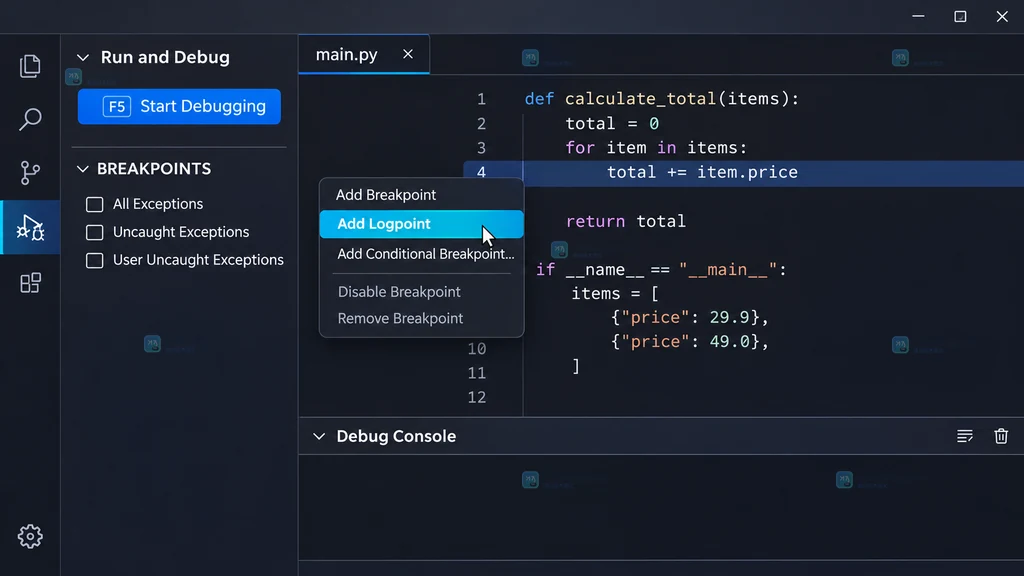
在行号栏选择 Add Logpoint
把鼠标移到目标行左侧的编辑器边栏,右键打开上下文菜单,选择 Add Logpoint。如果菜单里没有这一项,可以按 ⇧⌘P(Windows/Linux 为 Ctrl+Shift+P)打开命令面板,执行 Debug: Add Logpoint...。
选择后会出现日志消息输入框。输入框中可以放固定文字,也可以把希望调试器计算的变量或表达式写在花括号内。例如把 User ID: 、{user.id} 和 , phase: 、{phase} 组合起来,读日志时既能知道字段含义,也能看到命中时的值。
填写消息并限制命中范围
填写完成后按 Enter 保存。回到编辑器,目标行的标记应变成菱形;在 BREAKPOINTS 区域也能看到对应条目。若只想观察某种状态,可使用日志点的编辑入口补充条件;若只想记录前几次或某个命中次数,可设置 hit count。条件表达式和命中次数的写法由当前调试器扩展决定,不能把一种语言调试器的语法直接套到另一种语言上。
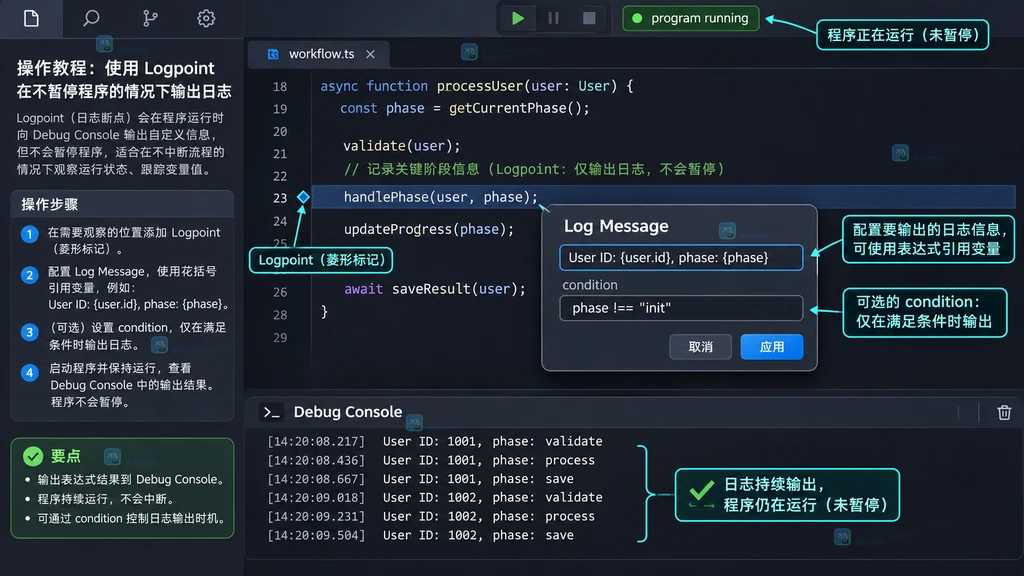
启动程序后核对 Debug Console
按 F5 或点击调试工具栏的继续按钮,让程序运行到目标行。打开底部 Debug Console,观察是否出现刚才填写的消息。如果消息里显示了表达式的当前值,并且程序没有切换到暂停状态,说明日志点已经生效。
建议按下面的顺序核对:
- 先看编辑器标记是否为菱形,而不是红色暂停断点。
- 再看
Debug Console中的消息是否出现在目标行实际执行之后。 - 最后点击调试工具栏的继续、重启或停止,确认日志点属于当前调试会话。
调试完成后,可以在 BREAKPOINTS 区域右键日志点选择删除,也可以暂时取消启用。临时排查尽量清理不用的日志点,避免下一次调试时输出大量重复消息。
菜单里没有 Logpoint 怎么办
先确认当前已经启动调试会话,并且右键的位置是可执行代码对应的行号栏。某些语言需要安装额外的调试器扩展;官方文档明确说明,断点类型、表达式语法和远程调试能力由调试器扩展决定。如果仍然没有 Add Logpoint,查看该语言扩展的调试文档,不要用普通断点加打印语句冒充 Logpoint。
还要区分三个现象:没有输出可能是目标行没有执行;输出后程序停住可能是同时保留了普通断点;表达式显示错误则通常是当前调试器不支持该表达式语法或上下文变量不存在。
常见问题
Logpoint 会修改源代码吗?
不会。它是调试会话里的断点类型,消息写入 Debug Console,不需要在源代码中插入日志语句。
为什么设置了 Logpoint,程序还是暂停?
检查同一行是否还保留普通断点,并查看 BREAKPOINTS 列表中是否同时存在两个标记。只保留菱形日志点后再启动一次会话。
花括号里的表达式都能用吗?
不一定。表达式求值能力取决于语言调试器扩展和当前栈帧上下文;先用简单变量确认链路,再逐步增加属性访问或计算表达式。
如何只记录第几次命中?
编辑日志点并设置 hit count,具体格式依赖调试器扩展。设置后以 Debug Console 是否只出现目标次数作为结果核对。
这套操作的重点是把“暂停查看”换成“命中记录”:用 Add Logpoint 创建日志点,用花括号表达式补充上下文,再用 Debug Console 和程序运行状态同时验收。排查结束后删除或禁用临时日志点,调试环境会更干净。
-
282 收藏
-
271 收藏
-
278 收藏
-
224 收藏
-
299 收藏
-
389 收藏
-
341 收藏
-
文章 · 软件教程 | 29分钟前 | vs code · 软件教程 · VS Code settings.json @types files.exclude Workspace settings node_modules254 收藏
-
117 收藏
-
288 收藏
-
123 收藏
-
100 收藏
-
355 收藏
-
421 收藏
-
353 收藏
-
423 收藏
-
304 收藏
-
- 前端进阶之JavaScript设计模式
- 设计模式是开发人员在软件开发过程中面临一般问题时的解决方案,代表了最佳的实践。本课程的主打内容包括JS常见设计模式以及具体应用场景,打造一站式知识长龙服务,适合有JS基础的同学学习。
- 立即学习 543次学习
-

- GO语言核心编程课程
- 本课程采用真实案例,全面具体可落地,从理论到实践,一步一步将GO核心编程技术、编程思想、底层实现融会贯通,使学习者贴近时代脉搏,做IT互联网时代的弄潮儿。
- 立即学习 516次学习
-

- 简单聊聊mysql8与网络通信
- 如有问题加微信:Le-studyg;在课程中,我们将首先介绍MySQL8的新特性,包括性能优化、安全增强、新数据类型等,帮助学生快速熟悉MySQL8的最新功能。接着,我们将深入解析MySQL的网络通信机制,包括协议、连接管理、数据传输等,让
- 立即学习 500次学习
-
- JavaScript正则表达式基础与实战
- 在任何一门编程语言中,正则表达式,都是一项重要的知识,它提供了高效的字符串匹配与捕获机制,可以极大的简化程序设计。
- 立即学习 487次学习
-

- 从零制作响应式网站—Grid布局
- 本系列教程将展示从零制作一个假想的网络科技公司官网,分为导航,轮播,关于我们,成功案例,服务流程,团队介绍,数据部分,公司动态,底部信息等内容区块。网站整体采用CSSGrid布局,支持响应式,有流畅过渡和展现动画。
- 立即学习 485次学习