


商汤 Seko 从 TXT 导入短剧分镜的步骤
时间:2026-11-26
浏览:132
作者:佚名
已有短剧分镜文稿时,可以从商汤 Seko 电脑端首页的「批量上传提示词」导入 TXT。按镜头分段写清动作和预计时长,上传后关联人物或道具,再回到工作区核对镜头顺序和引用。
商汤 Seko 官网 https://seko.sensetime.com/
1. 把 TXT 整理成按镜头分段的文本
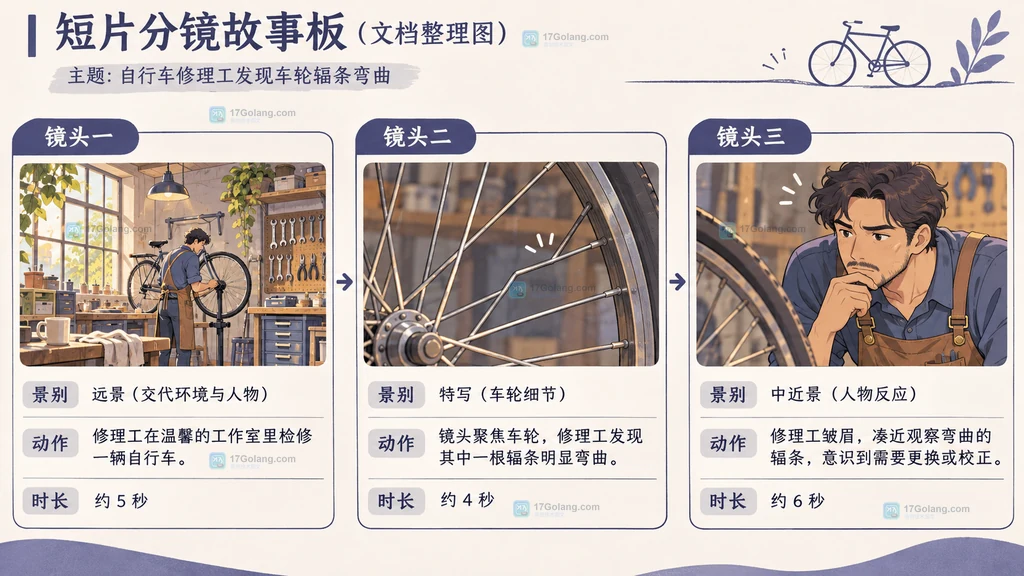
让每段文字对应一个可辨认的镜头。为每段加上镜头号、景别、动作、对白和预计时长。没有对白就写明无对白,避免把它和下一镜合在一起。以下是一个自编的修车铺片段:
- 镜头一,远景,修车师把自行车推上维修架,环境声是卷帘门落地,约四秒。
- 镜头二,特写,她转动车轮,发现一根向里偏的辐条,无对白,约三秒。
- 镜头三,中近景,她停住车轮,低声说“先别骑了”,约三秒。
把文本以 TXT 保存,重新打开能读到标题和三段文字即可。镜号用于让草稿更清晰,导入后的分镜仍需要比对。
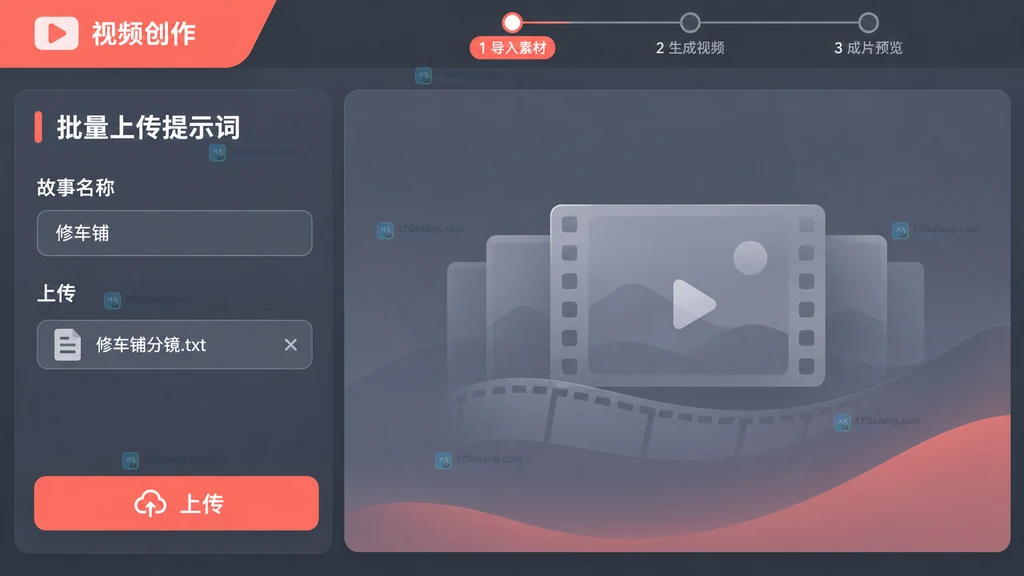
2. 在批量上传提示词中导入文件
从电脑端首页进入「特色功能」里的「批量上传提示词」,在左侧填写「故事名称」,再到「导入你的分镜提示词」区点「上传」并选中刚保存的 TXT。看到所选文件进入上传区域后,检查文件名和故事名称,确保使用的是刚整理的那一版。
左侧还可核对「视频模型」「画面比例」「分辨率」。如果先做竖屏样片,就选当前模型支持且符合目标画幅的选项。可选值随所用模型和页面设置变化。
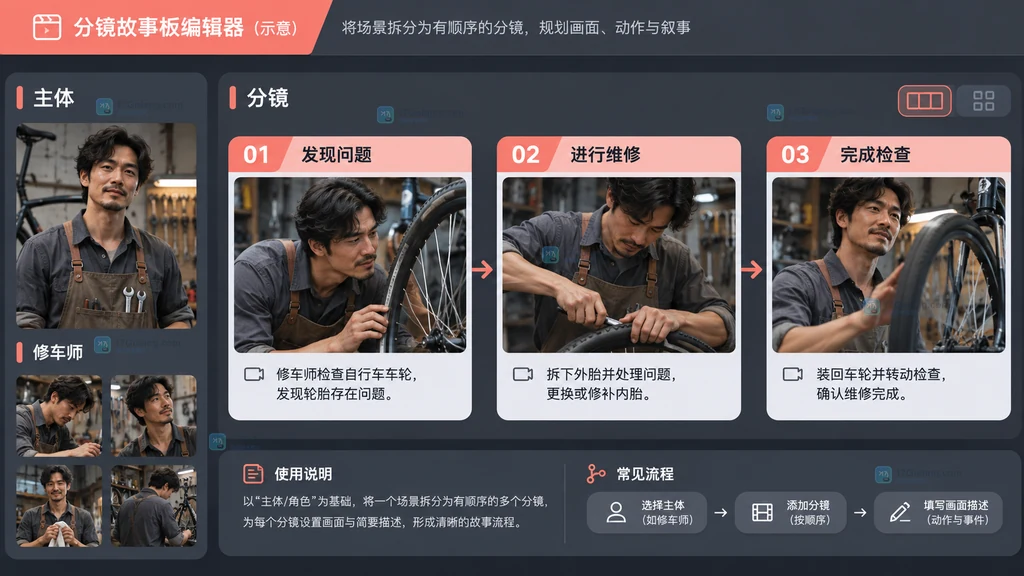
3. 关联主体并检查创建后的分镜
上传后,在右侧的主体区域按名称查找修车师等需要用到的主体。可用「全部」「公共」「个人」缩小搜索范围,选好后检查关联项与当前文稿一致。回到左侧核对文件和设置,再点击「确认创建」。
进入工作区后,对照 TXT 检查三段分镜的顺序、动作和台词。比如“转动车轮”和“喊停”被合并时,可先调整拆分,再检查主体引用。若工作区把多个策划镜头组织成一个视频片段,展开内容查看其中的各镜要求。开始生成前核对当前报价和实际提交范围。
常见问题
没有 TXT 可以用 DOCX 吗?
官方指南同时列出 TXT 和 DOCX。无论采用哪种文件,导入后都需要逐段对照原稿。
上传后还能不能修改镜头?
先查看当前工作区里可编辑的内容。如果目标只是整理导入顺序,可先修订文本或策划,确认后再生成画面。
可以只选一个镜头先做吗?
可先查看编辑器中这个镜头所属的生成片段,再从界面当前支持的范围提交。多个镜头归在一段时,以片段内的内容为准。
导入入口与主体选择参照 Seko 官方指南 https://seko.sensetime.com/learn/script-to-storyboard。
本文内容来源于互联网,如有侵权请联系删除。
近期热门
站内热门









最新文章
热门专题









