


Krita 怎样把图层内容裁剪到选区而不改画布
时间:2026-11-27
浏览:371
作者:佚名
在 Krita 中想只保留一个图层里选区内的内容,可以先选中这个绘画图层,再反选并清除外部像素。这样可以按圆形或自定义选区的形状裁掉内容,同时保留原来的画布尺寸和其他图层。
Krita 官方地址 https://krita.org/en/。下面以 Krita 5.3 桌面版英文界面为例。示例是在叶片图案的杏色底上保留一块圆形徽章。
1. 在图层面板中选中要改的绘画图层
在 Layers 面板只选中一个可编辑的绘画图层。本例将它命名为 Leaf card,叶片和满幅杏色底画在这一层,下方另有一个 Background 图层。确认高亮的是 Leaf card,并且没有锁住图层或它的 Alpha。要保留原像素用于返工,可以先复制这层并隐藏原层。
2. 选中想保留的圆形区域
在左侧工具箱选 Elliptical Selection Tool,它的图标是虚线椭圆。围住叶片拖出选区;需要正圆时,先开始拖动,再按住 Shift。松开鼠标前,确保边界落在杏色底内,并且整片叶子都处于圆内。
3. 反选后清除选区外的像素
点击 Select → Invert Selection,把刚画出的圆外区域变成选区。此时再用 Edit → Clear,也可按 Delete,清除这层圆外的像素。若误在反选前点了清除,可用 Edit → Undo 撤回,然后检查图层和选区再操作。
4. 检查透明区和图像尺寸
用 Select → Deselect 取消选区,再暂时关闭下方 Background 图层的眼睛。以 800 × 600 的文档为例,在画布中应看到圆内的叶片和杏色底仍在原位,周围显示灰白棋盘格。底部状态栏里的图像尺寸仍是 800 × 600。看到这两个结果,就能确认只清除了图层选区外的像素。
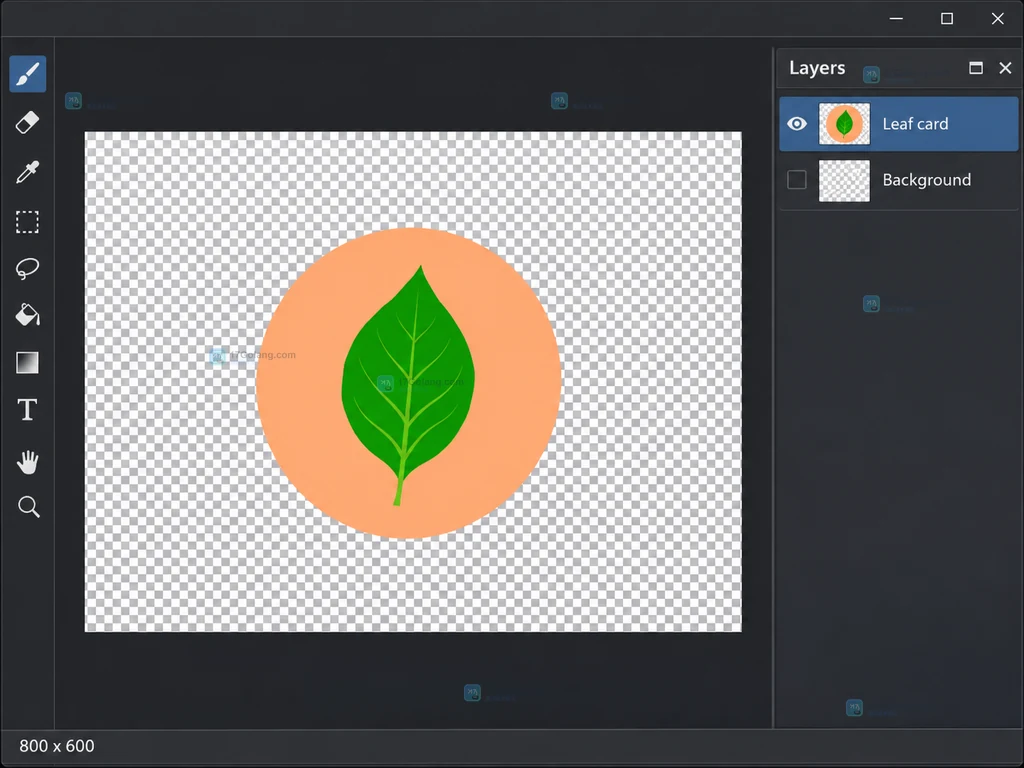
如果外圈仍是实色,先确认下面是否还有可见图层,再核对刚才清除的是否为 Leaf card。选择期间若隐藏了边框,可以恢复选区显示后重新确认。用保留图层结构的 .kra 格式保存时,其他图层仍可单独编辑。
为什么直接用裁剪工具会得到不同结果?
矩形裁剪工具的 Applies to 可以选 Image、Canvas 或 Layer 等范围。前两个都会影响画布。选 Layer 可只裁当前层的矩形范围。要按圆形或不规则选区保留内容,用反选和清除可以直接沿选区边界处理。
本文内容来源于互联网,如有侵权请联系删除。
近期热门
站内热门









最新文章
热门专题









