


硬盘分区合并教程:Win11操作指南
时间:2024-01-05
浏览:128
作者:佚名
小伙伴们有没有觉得学习文章很有意思?有意思就对了!今天就给大家带来《硬盘分区合并教程:Win11操作指南》,以下内容将会涉及到,若是在学习中对其中部分知识点有疑问,或许看了本文就能帮到你!
有的用户觉得自己硬盘分区太多了,没有必要这么多分区,因此想要知道win11硬盘怎么合并分区,其实我们只需要进入磁盘管理,删除并扩展对应的分区就可以了,下面一起来试试看吧。
win11硬盘怎么合并分区:
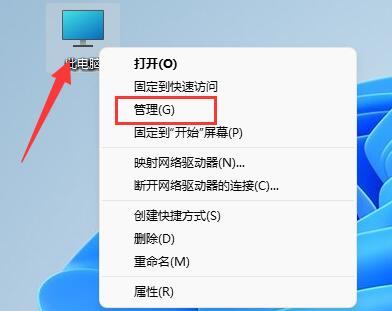
1、首先右键“此电脑”,打开“管理”
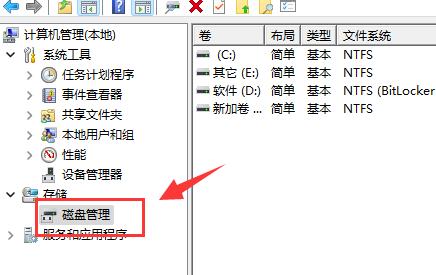
2、点开左下角的“磁盘管理”
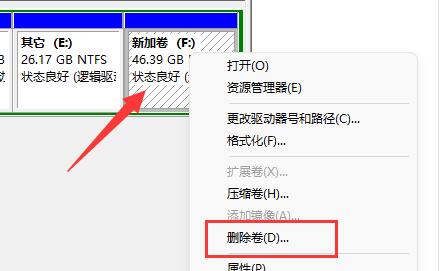
3、右键想要合并的两个分区中的一个,选择“删除卷”
(删除会导致其中文件丢失,所以一定要提前备份好)
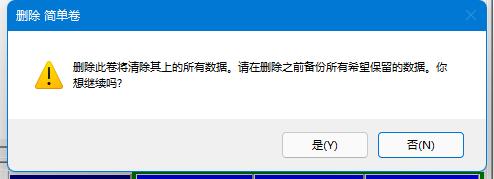
4、接着在弹出窗口点击“是”即可删除卷。
5、删除后可以看到那个位置已经变成可用空间了。
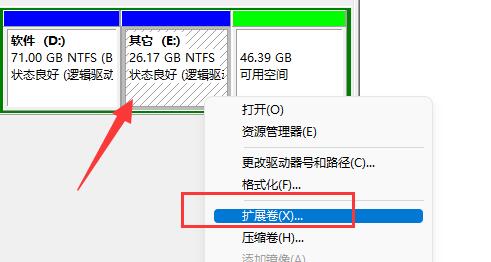
6、这时候右键需要合并的另一个分区,点击“扩展卷”
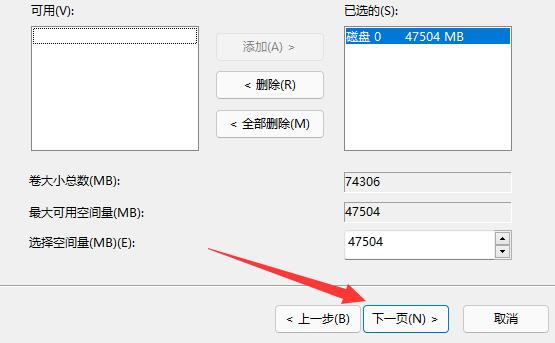
7、在其中选择需要合并的空间,点击“下一页”
8、最后点击“完成”就可以发现分区合并完成了。
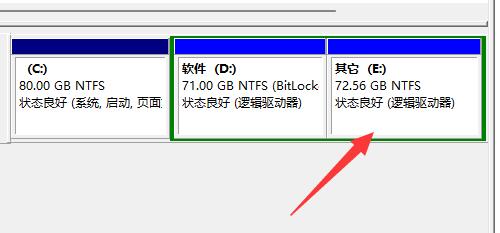
需要注意,合并的两个分区必须要是相邻的分区才可以。
以上就是本文的全部内容了,是否有顺利帮助你解决问题?若是能给你带来学习上的帮助,请大家多多支持golang学习网!更多关于文章的相关知识,也可关注golang学习网公众号。
本文内容来源于互联网,如有侵权请联系删除。
近期热门
11.18
11.15
站内热门









最新文章
11.20
11.20
11.20
11.20
热门专题









