


打开联想win10控制面板的方法
时间:2024-01-22
浏览:147
作者:佚名
今日不肯埋头,明日何以抬头!每日一句努力自己的话哈哈~哈喽,今天我将给大家带来一篇《打开联想win10控制面板的方法》,主要内容是讲解等等,感兴趣的朋友可以收藏或者有更好的建议在评论提出,我都会认真看的!大家一起进步,一起学习!
我们在联想电脑上使用win10系统的时候,不知道控制面板在哪里。其实只要是windows系统的电脑无论什么牌子打开控制面板的方式都是一样的。下面就看小编是怎么打开的吧。
联想win10控制面板在哪里打开:
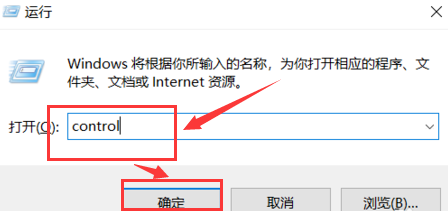
方法一:使用命令行打开控制面板
1、首先使用快捷方式“win+R”打开运行。
2、输入命令:control点击确定,出现控制面板。

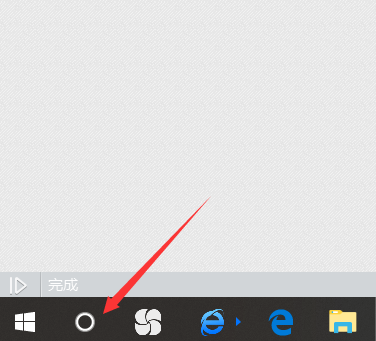
方法二:win 10 左下角的搜索功能
1、首先用鼠标点击电脑左下角的搜索图标。
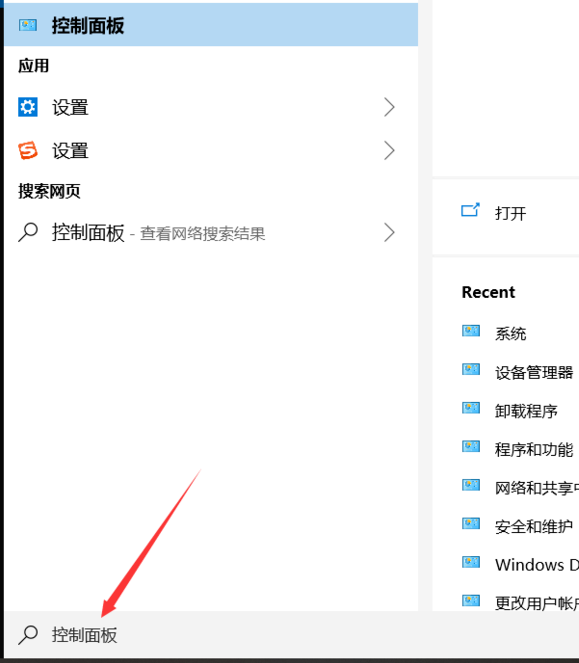
2、然后在搜索框输入控制面板,敲击回车。
方法三:从文件夹打开控制面板
1、打开任意文件夹。
2、在路径栏输入控制面板,敲击回车即可。

方法四:从此电脑打开
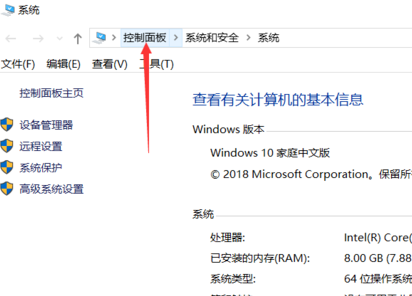
1、右击“此电脑”,选择属性,出现系统界面。
2、点击控制面板,出现控制面板界面。
方法五:控制面板设置成桌面常用图标
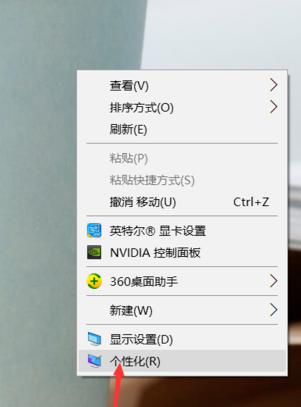
1、右击电脑空白界面,点击个性化。
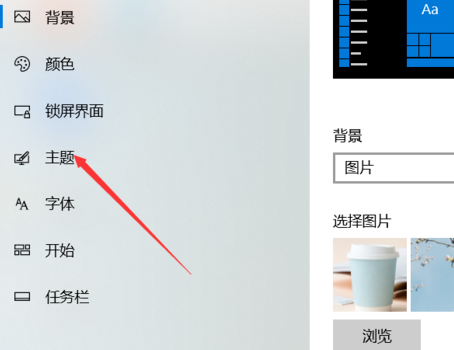
2、然后点击左侧列表的“主题”。
3、然后再选择右侧列表的“桌面图标设置”。
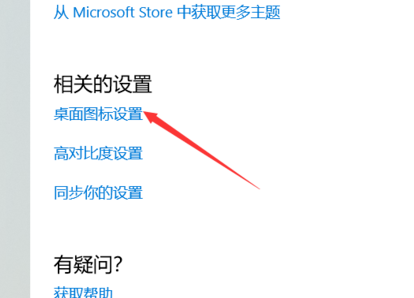
4、勾选“控制面板”,点击确定,桌面就会出现控制面板常用图标了


第五种方法是一劳永逸的,小编建议大家使用,特别的不错。
以上就是本文的全部内容了,是否有顺利帮助你解决问题?若是能给你带来学习上的帮助,请大家多多支持golang学习网!更多关于文章的相关知识,也可关注golang学习网公众号。
本文内容来源于互联网,如有侵权请联系删除。
近期热门
11.18
11.15
站内热门









最新文章
11.20
11.20
11.20
11.20
热门专题









