


解决电脑死机蓝屏的彻底方法:Win11详解
时间:2024-02-01
浏览:300
作者:佚名
哈喽!今天心血来潮给大家带来了《解决电脑死机蓝屏的彻底方法:Win11详解》,想必大家应该对文章都不陌生吧,那么阅读本文就都不会很困难,以下内容主要涉及到,若是你正在学习文章,千万别错过这篇文章~希望能帮助到你!
不少用户都很担心自己的win11系统一旦升级之后会出现死机蓝屏的情况,就想要去对其彻底的解决,但是苦于不知道怎么操作,这不我们今天就为你们带来了win11彻底解决电脑死机蓝屏方法,快来一起学习试试吧。
win11怎么彻底解决电脑死机蓝屏:
答:win11系统已经不会有蓝屏的情况了因为已经将故障界面改成黑屏了,
所以彻底的为大家解决了电脑死机蓝屏的情况。
win11电脑死机黑屏解决方法:
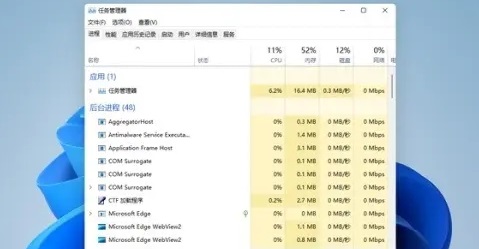
1、首先按下快捷键“Ctrl+Shift+Esc"打开“任务管理器”。
2、然后点击里面左上角的“文件",选择“新建文件"。
3、随后在其中输入“explorer.exe"点击确定即可。
4、如果没有打开任务管理器,可以使用电源按钮来重新启动系统。
5、如果重启后仍然是黑屏,就尝试使用上面的任务管理器操作方法。
今天关于《解决电脑死机蓝屏的彻底方法:Win11详解》的内容介绍就到此结束,如果有什么疑问或者建议,可以在golang学习网公众号下多多回复交流;文中若有不正之处,也希望回复留言以告知!
本文内容来源于互联网,如有侵权请联系删除。
近期热门
11.18
11.15
站内热门









最新文章
11.20
11.20
11.20
11.20
热门专题









