


如何解决win11无法录制声音的问题?三种解决方案来解决win11录制声音问题
时间:2024-02-12
浏览:170
作者:佚名
你在学习文章相关的知识吗?本文《如何解决win11无法录制声音的问题?三种解决方案来解决win11录制声音问题》,主要介绍的内容就涉及到,如果你想提升自己的开发能力,就不要错过这篇文章,大家要知道编程理论基础和实战操作都是不可或缺的哦!
win11无法录制声音怎么办?我们在使用win11电脑的时候会出现不能录制声音的情况,那么这要怎么办?用户们可以启动麦克风或者是打开麦克风权限,如果还是不行的话可以进入到疑难解答下来进行操作,下面就让本站来为用户们来仔细的介绍一下win11不能录制声音的三种解决方法吧。
win11不能录制声音的三种解决方法
方法一:启动麦克风
1、首先,打开声音设置界面,点击打开高级中的“更多声音设置”选项。
2、接着,在打开的窗口中,点击切换到“录制”选项栏,确认麦克风设备已启用。
方法二:麦克风访问权限
1、首先,点击桌面任务栏的“开始菜单”,在弹出的界面中,选择打开“设置”界面。
2、接着,在打开的设置界面中,点击左侧的“隐私和安全性”选项。
3、然后,在对应的右侧界面中,找到“应用权限”下的麦克风,点击打开。
4、随后,开启“麦克风访问权限”功能。
5、紧接着就可以选择可访问麦克风的应用。
方法三:
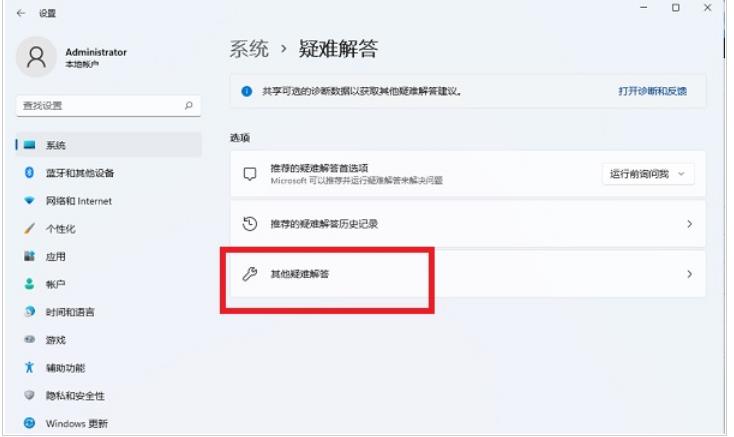
1、首先,点开始菜单然后打开设置,或者按Win+i 键进入设置页面,点击系统 → 疑难解答,再点击选项下的【其他疑难解答】。
2、其他疑难解答页面,右侧往下拖动,点击其他下的录制音频后面的【运行】。运行后,系统就会尝试查找修复相关的问题。

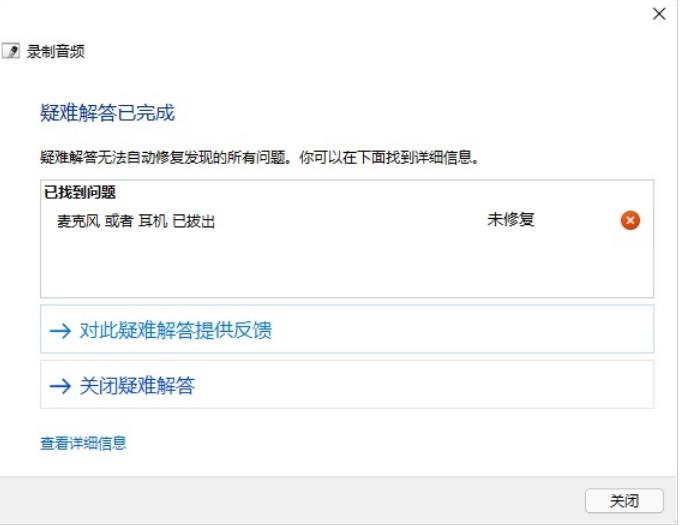
3、接着用户选择要排查的设备,最后程序会告诉你到底是什么问题,用户进行解决即可。
到这里,我们也就讲完了《如何解决win11无法录制声音的问题?三种解决方案来解决win11录制声音问题》的内容了。个人认为,基础知识的学习和巩固,是为了更好的将其运用到项目中,欢迎关注golang学习网公众号,带你了解更多关于win11,电脑录制不了声音,录制电脑声音的知识点!
本文内容来源于互联网,如有侵权请联系删除。
近期热门
站内热门









最新文章
热门专题









