-

创建圆形需元素为正方形且border-radius设为50%;创建椭圆则元素为长方形并同样设置border-radius:50%,百分比分别基于宽高计算,形成闭合曲线。
-
在挑选电脑或查看硬件配置时,不少人第一眼就会关注“主频”这一参数,比如3.0GHz、4.2GHz,甚至高达5GHz。很多人会误以为:“主频越高,CPU就越厉害!”但事实真是如此吗?接下来,我们就来深入解析这个问题。一、什么是CPU主频?CPU主频,全称为“中央处理器时钟频率”,单位通常是MHz或GHz。它表示的是CPU每秒钟可以完成的时钟周期数,主频越高,理论上单位时间内能处理的指令越多。举个例子,使用驱动人生查看某台电脑的硬件信息时,可能会看到这样的数据:一台配备IntelCorei3-610
-

使用TailwindCSS的Flex和Gap工具类,可以快速构建灵活、响应式的布局,无需写任何自定义CSS。核心在于利用flex容器和gap间距类来控制子元素的排列与间隔。启用Flex布局通过flex类将一个元素变为弹性容器。默认主轴为横向(row),你可以根据需要调整方向。常见用法:flex:创建行内弹性容器flex-col:纵向排列子元素flex-wrap:允许换行justify-center:主轴居中对齐items-center
-

PHPCMS在LAMP环境下的配置与优化需从Apache、MySQL、PHP及PHPCMS自身四方面入手。1.Apache需启用mod_rewrite、mod_expires、mod_headers模块,配置虚拟主机并开启AllowOverrideAll以支持伪静态;2.MySQL统一字符集为utf8mb4,根据需求选择存储引擎,合理设置query_cache_size和max_connections;3.PHP需调整memory_limit、max_execution_time,启用opcache,合理
-

1、可通过添加边框和底纹突出文档中的文字内容,提升可读性与美观度;2、选中文字后在“开始”选项卡的“边框”下拉菜单中选择“边框和底纹”,分别设置边框样式、颜色、位置及底纹填充与图案;3、支持同时应用边框与底纹,增强视觉效果;4、还可将常用格式保存为样式,实现一键快速应用。
-

答案:Linux安装Java常见问题包括权限不足、环境变量配置错误、版本冲突、依赖缺失和安装包损坏。解决方法依次为:使用sudo并正确设置文件权限;配置JAVA_HOME和PATH并生效;通过update-alternatives或多版本工具管理JDK切换;校验下载包完整性;在~/.bashrc中正确导出变量且不滥用sudo。
-

HTML图像映射通过img标签的usemap属性与map标签关联,利用area标签定义图片上不同形状(rect、circle、poly、default)的可点击区域,实现单张图片内多个链接跳转;2.其在实际项目中适用于复杂示意图、产品部件展示等静态场景,但因coords为固定像素值,存在响应式适配难题,维护成本高且交互功能有限;3.相比现代前端技术,图像映射虽简单直观且SEO友好,但缺乏灵活性,无法良好支持悬停、动态加载等丰富交互;4.坐标定义依赖图像编辑软件或在线工具辅助获取像素点,多边形需按顺序记录各
-

答案:通过Homebrew安装JDK并配置环境变量可轻松在Mac上运行Java程序。首先安装Homebrew,再用brewinstallopenjdk@17等命令安装JDK,接着手动设置JAVA_HOME和PATH,最后编译运行HelloWorld程序。推荐使用Homebrew因其简化安装、便于版本管理,可通过jenv实现多版本灵活切换,并根据常见错误提示排查配置或代码问题。
-

首先记录蓝屏上的STOP代码如0x0000007E,通过微软官网查询其含义,再使用事件查看器筛选“BugCheck”日志确认历史崩溃记录,最后用WinDbg分析Minidump文件中的故障模块定位具体驱动或硬件问题。
-

关闭手机号和账号转账权限并设置好友验证,可防止陌生人转账。打开支付宝进入“我的”→“设置”→“隐私”,关闭“允许通过手机号/支付宝账号向我转账”,再在“添加我的方式”中关闭搜索权限并开启好友验证。
-

若稿费未到账,先核对合同与结算周期,确认拖欠后联系书旗客服申诉,无效则拨打阿里巴巴集团电话投诉,最后可向国家新闻出版署提交维权申请。
-

基层是党建工作的关键环节,既是挑战所在,也是创新突破的重要阵地。本文聚焦探讨如何高效推进基层党建工作。1、基层党建直接关系到党的执政基础、群众切身利益与社会长治久安,必须加强组织体系建设,提升服务群众能力,探索创新工作模式,促进党建工作与基层治理有机融合,真正发挥党组织的战斗堡垒作用。2、勇于开拓创新,释放基层党建新动能。充分运用互联网技术和信息化手段,建设开放融合、资源共享的新型党群服务平台,拓展党建覆盖面。创新活动形式,组织开展丰富多彩的主题党日活动,注重吸引青年党员和群众积极参与,增强党建工作的
-
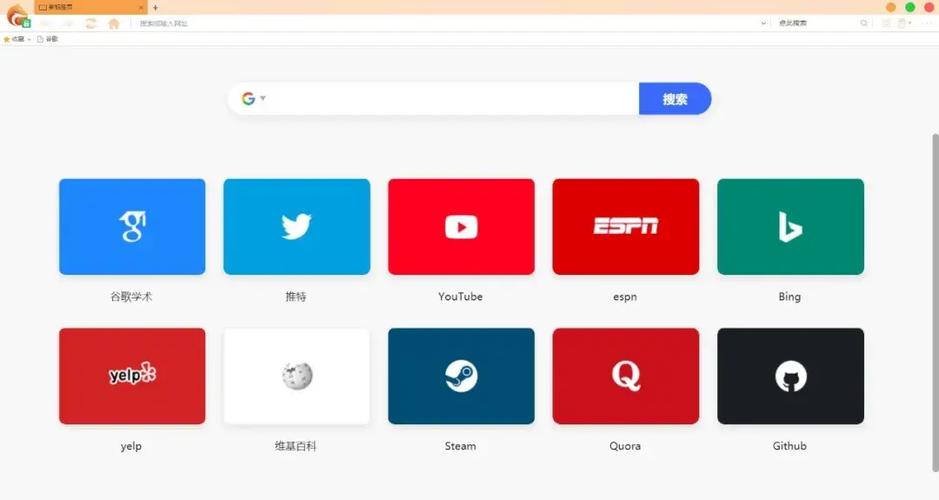
首先检查并开启未知来源安装权限,进入设置→安全与隐私→安装未知应用,授权浏览器或文件管理器;其次从LinkFox官网https://www.linkfox.com下载正版APK;然后确认安卓系统版本是否兼容,必要时升级系统或下载适配版本;最后清除残留数据后重新安装。
-

为保障信息安全,许多单位出于防范需要,禁止使用U盘、移动硬盘等USB存储设备,以防止员工私自复制电脑中的敏感资料。由于大量重要文件涉及企业核心数据与商业机密,一旦外泄,可能带来严重损失和安全隐患。因此,加强文件保护已成为企业网络管理的关键环节。通过修改注册表禁用USB存储设备,是一种技术成熟且行之有效的管控手段,能有效阻断数据通过移动设备非法外传的途径,提升整体信息安全防护水平。1、出于安全考虑,当前许多单位为防止员工利用U盘、移动硬盘等USB存储设备擅自复制电脑文件,普遍采取禁用USB接口的措施
-

悟空浏览器在线观看入口在其官方平台https://www.wkbrowser.com,用户可通过集成界面免费切换浏览短剧、小说与影视资源,结合智能搜索与浮动播放功能优化观看体验。
