
软件教程技术文章
-
 今日头条网页版入口是https://www.toutiao.com,支持手机号验证码、微信/QQ一键授权、扫码及账号密码四种登录方式,并具备内容智能分发、跨端同步、创作者服务与交互式消费功能。254 收藏
 -
 代练通官网入口是http://www.dailiantong.com/,该网址为长沙代客网络科技有限公司唯一主站,具备HTTPS加密、湘ICP备13002100号-7A备案、无跳转干扰、界面简洁等特性。380 收藏
 -
 可通过手机App、网页端手动叠加或动态图片水印三种方式调整B站水印位置:App端在创作设置中选择四角之一;网页端关闭默认水印后用剪辑软件精确定位;动态图文则在其他设置中直接切换热区。339 收藏
 -
 首先通过足迹管理批量删除历史行程,进入“我的”-“足迹”-“管理”勾选后删除;其次可滑动单条记录直接清除;再关闭“位置足迹”自动记录功能防止新增;最后清除应用缓存确保数据彻底移除。319 收藏
 -
 首先准备营业执照、法人身份证、认证申请公函等材料,然后登录微博网页端或客户端进入认证页面,填写企业信息并上传资料,支付认证费用600元后提交审核,最后等待3至5个工作日的审核结果,审核通过后企业账号将获得蓝V标识。479 收藏
 -
 Excel动态仪表盘需通过切片器与图表联动实现:先规范数据为扁平化表格并命名;再创建透视表及关联透视图表;接着插入切片器并连接所有相关透视组件;最后优化样式与交互体验。338 收藏
 -
 Lightroom局部调色需综合运用调整画笔、渐变滤镜、径向滤镜、范围蒙版及颜色范围蒙版五种工具:调整画笔实现不规则区域精准涂抹;渐变滤镜处理线性过渡区域如天空;径向滤镜构建椭圆选区突出主体;范围蒙版依亮度或颜色智能限制作业范围;颜色范围蒙版直接识别并调整指定色相区域。170 收藏
 -
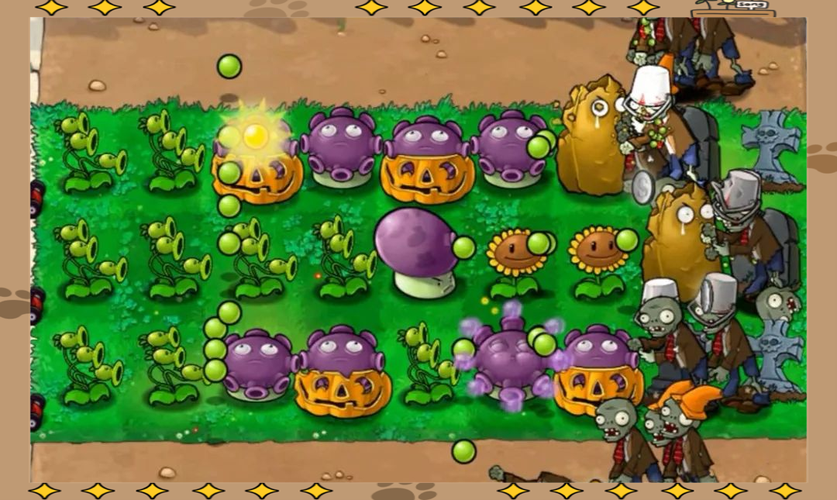 植物大战僵尸网页版官方入口为https://www.popcap.com/games/plants-vs-zombies/web,无需下载,点击“ClicktoStart”8秒内秒开,支持多端适配、完整关卡与离线游玩。373 收藏
 -
 雷达图适用于多维度数据对比,制作需准备规范二维数据、插入图表、统一坐标轴范围、优化样式标签,并排查版本兼容与数据异常问题。136 收藏
 -
 1、可通过手机号验证找回密码,进入登录页点击“忘记密码”,输入手机号并验证后设置新密码;2、若绑定第三方账号,可先通过微信或QQ登录,再在“账号与安全”中修改密码;3、当无法自助找回时,联系客服提供注册信息及购票记录,按指引完成人工验证后重置密码。216 收藏
 -
 鲁大师可用于新装机或超频后散热与稳定性测试,操作包括启动软件进入烤机模块、选择单烤/双烤模式、配置无时限测试与数据记录、实时监控温度与降频异常,并建议用AIDA64和HWiNFO交叉验证。290 收藏
 -
 雨课堂网页版登录首页是https://www.yuketang.cn,支持高校统一身份认证一键登录,兼容主流浏览器,登录后同步课程并显示出勤率、作业进度、答题正确率等数据。400 收藏
 -
 雨课堂网页版登录需先关注“长江雨课堂”微信服务号并绑定学校、学号及初始密码完成身份认证,再访问https://suibe.yuketang.cn/点击右上角“登录”按钮扫码即可。444 收藏
 -
 在画世界Pro中进行艺术创作时,取色功能是提升作画体验的重要辅助工具。合理调节取色灵敏度,有助于更准确地捕捉目标色彩,从而优化绘图效率与画面表现力。以下是几种实用的取色灵敏度调节方式。进入设置菜单启动画世界Pro应用程序后,定位并点击界面上的设置按钮。该按钮通常以齿轮图标形式呈现,多见于界面右上角或侧边栏区域。点击后即可进入全局设置页面,在此可管理各类绘画相关参数。定位取色灵敏度选项在设置菜单中,浏览并找到与颜色选取相关的配置模块。该模块可能被标注为“取色设置”、“颜色拾取”或类似名称。点击进入后,即可看277 收藏
 -
 拼多多APP可通过官方应用商店、官网或第三方安卓助手下载安装,注册需绑定中国大陆手机号并完成短信验证,新用户可按新手引导完成搜索、加购、结算等基础操作。154 收藏