
视觉表格区域裁剪怎么配置或排查
来源:17golang原创
时间:2026-09-13 07:54:28 387浏览 收藏
视觉模型识别表格时,区域裁剪不是简单地把图片截成一个矩形。最容易出错的是把 COCO 的 x,y,width,height 当成 left,top,right,bottom,或者裁剪框经过缩放后没有映射回原图,结果就是表头少一行、右侧列被切掉,后面的 OCR 或视觉问答再强也只能在错误输入上工作。
官方文档:https://huggingface.co/docs/transformers/main/image_processors
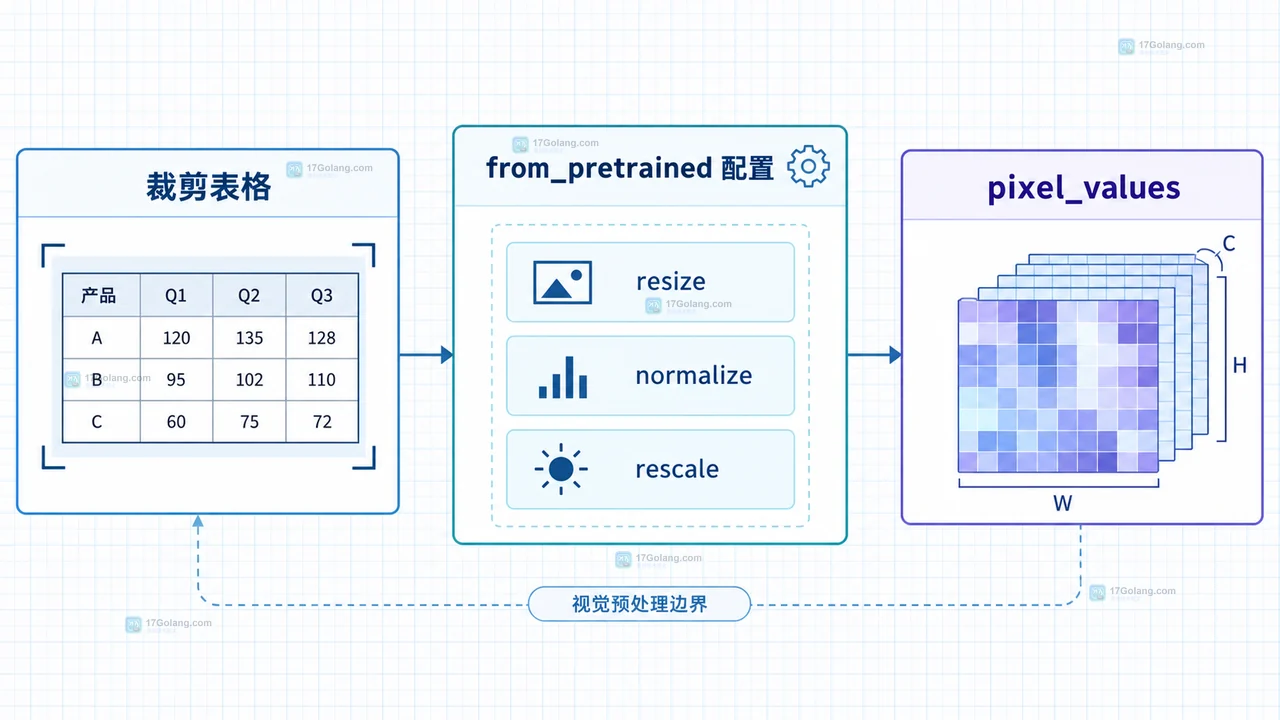
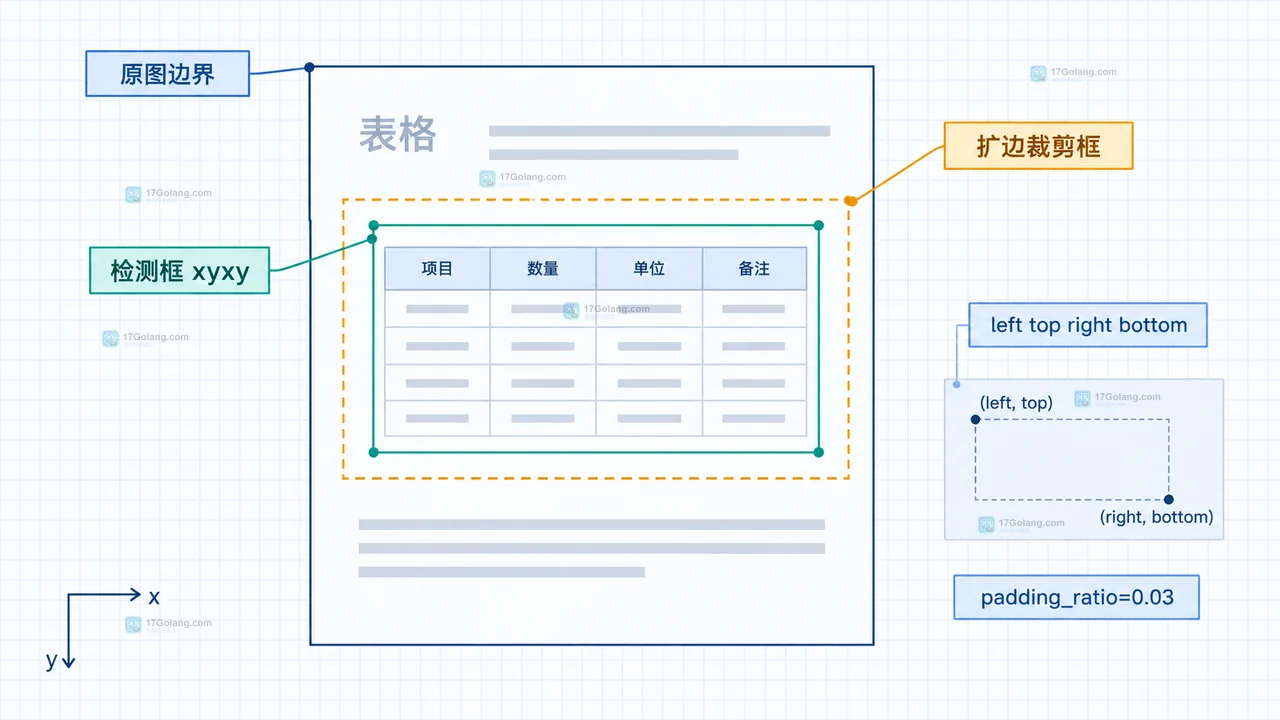
稳定的做法是把“检测框”和“裁剪框”分开:检测框负责定位表格,裁剪框在它的基础上按比例扩边,再统一限制到原图范围;裁剪完成后,让模型自带的 image processor 负责 resize、padding、rescale 或 normalize。
- 内部统一使用
(left, top, right, bottom),不要混用 COCO 的宽高格式。 - 扩边比例应基于表格框宽高,并在最后做边界裁剪。
- 模型输入尺寸和归一化交给对应的 image processor,训练与推理保持同一套配置。
先把表格框定义成一个可检查的契约
假设检测器输出的是原图坐标,本文统一记为 xyxy:左上角是 (left, top),右下角是 (right, bottom)。如果上游给的是 COCO 格式 (x, y, width, height),要先转换成 (x, y, x + width, y + height),不要直接传入裁剪函数。
裁剪前至少检查三件事:右边界大于左边界、下边界大于上边界、坐标确实对应当前这张原图。检测模型先缩放图片再输出框时,必须使用处理器提供的后处理接口把框还原到原图尺寸;否则肉眼看似“框存在”,实际裁剪位置仍会偏移。
用比例扩边解决表头和边缘单元格被切断
检测框贴得太紧时,表格外框线或表头文字可能只剩半截。与其为每张图片写固定像素,不如用表格框宽高乘以 padding_ratio。下面的函数还做了浮点转整数、最小尺寸检查和边界钳制,适合放在 OCR 或视觉模型调用之前。
from PIL import Image

def crop_table_region(image: Image.Image, box, padding_ratio=0.03):
    # box 统一采用 left, top, right, bottom;padding 按表格宽高计算。
    left, top, right, bottom = map(float, box)
    image_width, image_height = image.size
    if right  left 且 bottom > top")
    if not 0
这里的 0.03 不是模型的固定要求,而是一个可调的工程参数。表格检测框稳定但边框常被截断时,可以小幅增加;如果页面中有多个相邻表格,扩边过大又会把旁边内容带进来,应优先修正检测框或降低比例。
裁剪后不要重复发明模型预处理
裁剪解决的是“看哪一块”,并不等于“模型怎么吃这块图”。Hugging Face Transformers 的 image processor 会根据模型配置处理尺寸、填充、像素缩放和归一化;使用 from_pretrained() 读取配置,可以减少业务代码与预训练模型不一致的风险。
from transformers import AutoImageProcessor

# 处理器配置跟随模型,避免手工复制 resize 和 normalize 参数。
processor = AutoImageProcessor.from_pretrained("google/vit-base-patch16-224")
inputs = processor(images=table, return_tensors="pt")

# 这里只检查输入形状;不要把示意输出当成模型识别结果。
print("pixel_values shape:", tuple(inputs["pixel_values"].shape))
如果使用的是目标检测模型,训练集增强时也要同步变换标注框;验证和推理则要记录原图的高宽,并在后处理中把预测框映射回原始尺寸。裁剪前后的图片尺寸可以记录到日志,但不要用一个固定的 224 去覆盖所有模型的实际配置。
按症状排查裁剪配置
| 现象 | 优先检查 | 处理方向 |
|---|---|---|
| 表头缺失 | padding、top 坐标、框是否来自缩放图 | 增加纵向扩边,确认框已还原到原图 |
| 右侧列被截断 | right 是否误当成 width | 转换为 x + width 后再裁剪 |
| 裁剪包含邻表 | padding 是否过大、检测框是否合并 | 降低比例或拆分检测框 |
| 训练好但推理变差 | 训练和推理的 resize、normalize、颜色模式 | 统一使用同一 image processor 配置 |
建议把原图宽高、原始检测框、扩边后的框和最终 crop 尺寸放进结构化日志。排查时先确认坐标系,再确认裁剪范围,最后才调整阈值或更换模型。否则很容易把输入错位误判成模型能力不足。
相关问题
裁剪框是 COCO 格式,能直接传给 Pillow 吗?
不能。COCO 常见标注是 x,y,width,height,Pillow 的 crop() 需要左、上、右、下四个边界,必须先做格式转换。
padding 应该固定成多少像素?
优先按框宽高使用比例。扫描件分辨率差异较大时,比例比固定像素更稳定;相邻表格很近时则要适当减小。
为什么裁剪正确,模型结果仍然偏差很大?
继续核对 RGB/RGBA、resize、归一化和训练推理是否使用同一处理器配置。裁剪只修正空间范围,不会自动修正输入分布。
-
273 收藏
-
284 收藏
-
387 收藏
-
328 收藏
-
426 收藏
-
459 收藏
-
288 收藏
-
369 收藏
-
367 收藏
-
254 收藏
-
202 收藏
-
307 收藏
-
412 收藏
-
156 收藏
-
241 收藏
-
423 收藏
-
469 收藏
-

- 前端进阶之JavaScript设计模式
- 设计模式是开发人员在软件开发过程中面临一般问题时的解决方案,代表了最佳的实践。本课程的主打内容包括JS常见设计模式以及具体应用场景,打造一站式知识长龙服务,适合有JS基础的同学学习。
- 立即学习 543次学习
-

- GO语言核心编程课程
- 本课程采用真实案例,全面具体可落地,从理论到实践,一步一步将GO核心编程技术、编程思想、底层实现融会贯通,使学习者贴近时代脉搏,做IT互联网时代的弄潮儿。
- 立即学习 516次学习
-

- 简单聊聊mysql8与网络通信
- 如有问题加微信:Le-studyg;在课程中,我们将首先介绍MySQL8的新特性,包括性能优化、安全增强、新数据类型等,帮助学生快速熟悉MySQL8的最新功能。接着,我们将深入解析MySQL的网络通信机制,包括协议、连接管理、数据传输等,让
- 立即学习 500次学习
-

- JavaScript正则表达式基础与实战
- 在任何一门编程语言中,正则表达式,都是一项重要的知识,它提供了高效的字符串匹配与捕获机制,可以极大的简化程序设计。
- 立即学习 487次学习
-

- 从零制作响应式网站—Grid布局
- 本系列教程将展示从零制作一个假想的网络科技公司官网,分为导航,轮播,关于我们,成功案例,服务流程,团队介绍,数据部分,公司动态,底部信息等内容区块。网站整体采用CSSGrid布局,支持响应式,有流畅过渡和展现动画。
- 立即学习 485次学习