
VS Code 1.144 怎样复用共享 worktree 目录
来源:17golang原创
时间:2026-11-07 22:52:17 462浏览 收藏
在 VS Code 的 Agents 窗口中,为已有 worktree 会话创建嵌套会话,并保留输入框上方预选的父目录,就可以让另一段对话继续使用同一个 worktree。不要选择 New Worktree;那是为新对话另外隔离文件改动的入口。
官方地址:https://code.visualstudio.com/
这里的共享指多个会话访问同一个工作目录,不是同步两个目录,也不是自动合并分支。VS Code 1.144 的发布说明介绍了嵌套会话的工作区选择;实际可用入口还取决于代理和宿主能力。以下以已有 worktree 的父会话为起点,配图均为原创界面说明图。
1. 从父会话进入并保留当前目录
在 Agents 窗口左侧找到目标父会话,先核对它使用的是要复用的 worktree。将鼠标移到父会话上,点击 +(New Nested Session),也可以从父会话右键菜单选择同名入口。
查看新对话输入框上方的文件夹选择器,保留已经预选的父会话目录。例如父目录叫 theme-demo-worktree,这里也应显示它。不要选择 No Workspace,也不要为这次复用任务点击 New Worktree。
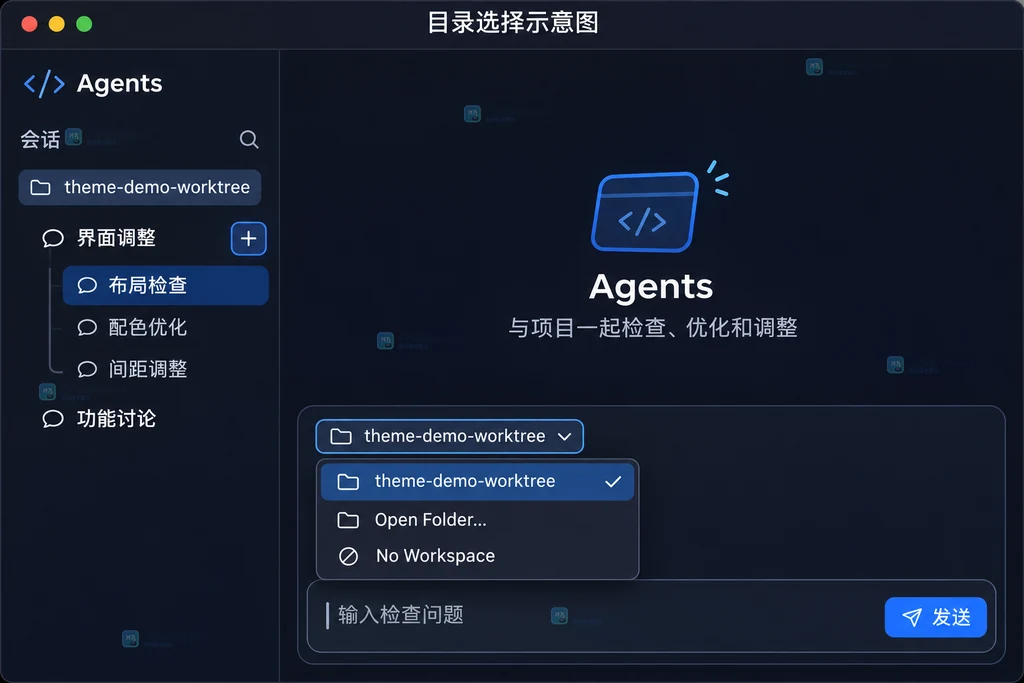
确认目录名称及所在环境后再继续。如果不同位置的目录重名,展开选择器查看完整位置;分支名相同不代表物理目录相同。你不需要复制工作树或移动其中的 Git 管理文件。
2. 提交一个只读问题并确认共享目录
保持当前目录,输入一个小范围的只读问题,例如“查看当前目录的布局相关文件,列出需要关注的位置,不修改文件”,按 Enter。新对话会出现在父会话下方;它的标题和聊天记录可以独立,但使用的仍是刚才选中的工作目录。
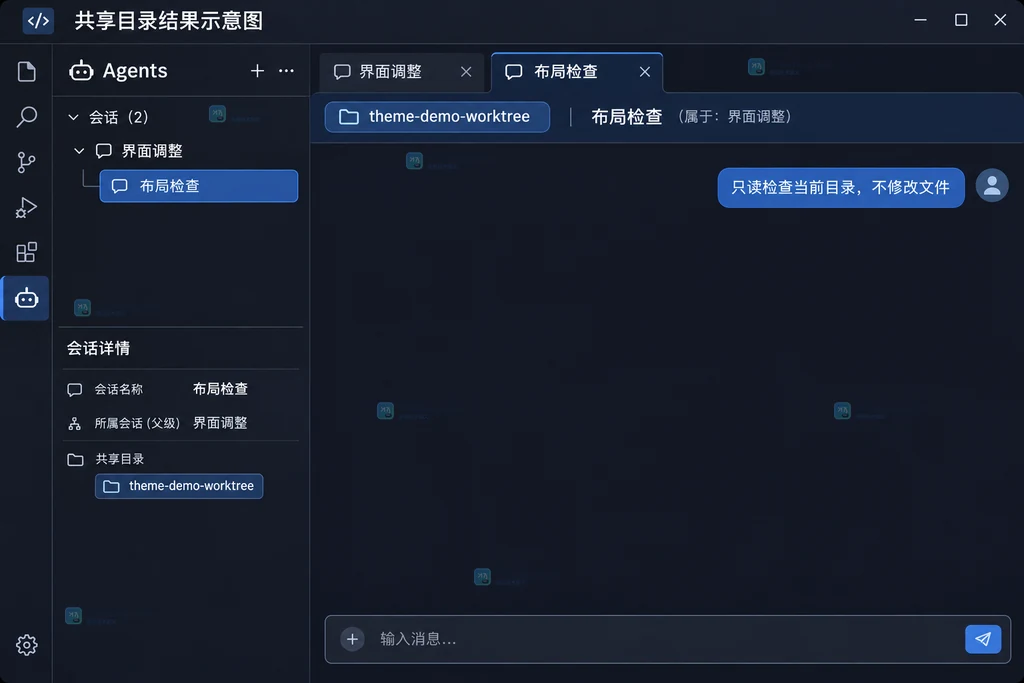
在左侧依次选择父会话、嵌套会话,对照两边的目录信息。它们应指向同一个 worktree。图中问题仅为读者可输入的示例,不表示本机已经执行过检查,也不展示虚构的代理输出。
如果目录不一致,先不要发送修改文件的请求。对于未提交的会话草稿,回到文件夹选择器,重新保留父目录。已经开始执行的会话如果选错目录,应先保存已有改动并厘清文件位置,不能通过删除目录来尝试恢复共享。
3. 共享目录后要注意哪些限制
| 目标 | 选择 | 文件关系 |
|---|---|---|
| 围绕同一代码现场分开讨论 | 保留父目录 | 对话独立,文件共享 |
| 隔离另一套实现 | New Worktree | 在单独工作目录中修改 |
| 不依赖项目的临时问题 | No Workspace | 使用自己的临时文件夹 |
同一目录中的会话可能同时编辑同一文件。建议明确分工,例如一个负责样式修改,另一个只读检查布局结构。独立的聊天历史不提供文件锁,也不会为每段对话创建独立的未提交改动副本。
找不到 New Nested Session 怎么办?需要使用支持多聊天的代理,父会话也不能已归档。若界面没有这个入口,先确认当前代理及窗口提供的能力,不要把其他产品中的同名按钮当作等价功能。
共享目录会共享全部聊天历史吗?不会。嵌套会话作为独立对话开始,需要旧讨论背景时,应明确提供相关上下文。目录相同不代表自动继承完整聊天内容。
另一个会话为什么也看到了改动?两者使用同一个工作目录,文件变化自然对两边可见。如果需要实现互不影响,应在开始前选择独立 worktree,重命名聊天不能隔离文件。
归档一个会话后能否手动删除 worktree?仍被其他会话使用的共享目录需要保留。先妥善保存本地改动,再通过产品提供的会话管理处理生命周期,避免手动移除仍被使用的路径。
-
501 收藏
-
501 收藏
-
501 收藏
-
501 收藏
-
501 收藏
-
142 收藏
-
152 收藏
-
109 收藏
-
173 收藏
-
文章 · 软件教程 | 58分钟前 | 资源管理 · 开发工具 · 软件教程 · resources Settings Docker Desktop 容器开发环境 Resource Saver 空闲内存152 收藏
-
427 收藏
-
150 收藏
-
473 收藏
-
389 收藏
-
341 收藏
-
270 收藏
-
文章 · 软件教程 | 1小时前 | vs code · 软件教程 · VS Code settings.json @types files.exclude Workspace settings node_modules254 收藏
-

- 前端进阶之JavaScript设计模式
- 设计模式是开发人员在软件开发过程中面临一般问题时的解决方案,代表了最佳的实践。本课程的主打内容包括JS常见设计模式以及具体应用场景,打造一站式知识长龙服务,适合有JS基础的同学学习。
- 立即学习 543次学习
-

- GO语言核心编程课程
- 本课程采用真实案例,全面具体可落地,从理论到实践,一步一步将GO核心编程技术、编程思想、底层实现融会贯通,使学习者贴近时代脉搏,做IT互联网时代的弄潮儿。
- 立即学习 516次学习
-

- 简单聊聊mysql8与网络通信
- 如有问题加微信:Le-studyg;在课程中,我们将首先介绍MySQL8的新特性,包括性能优化、安全增强、新数据类型等,帮助学生快速熟悉MySQL8的最新功能。接着,我们将深入解析MySQL的网络通信机制,包括协议、连接管理、数据传输等,让
- 立即学习 500次学习
-
- JavaScript正则表达式基础与实战
- 在任何一门编程语言中,正则表达式,都是一项重要的知识,它提供了高效的字符串匹配与捕获机制,可以极大的简化程序设计。
- 立即学习 487次学习
-

- 从零制作响应式网站—Grid布局
- 本系列教程将展示从零制作一个假想的网络科技公司官网,分为导航,轮播,关于我们,成功案例,服务流程,团队介绍,数据部分,公司动态,底部信息等内容区块。网站整体采用CSSGrid布局,支持响应式,有流畅过渡和展现动画。
- 立即学习 485次学习