


painter绘画助手变换为何影响整层?选区内容与选区蒙版的区别
时间:2026-11-26
浏览:157
作者:佚名
painter绘画助手通常对应 Infinite Painter,可从官方产品页 https://www.infinitestudio.art/painter/ 核对入口与绘画应用定位。变换时如果整层内容一起移动,先看是否存在有效选区:官方变换文档说明,没有选区时默认作用于当前图层;变换选中的图像内容与只变换选区蒙版,也属于不同操作。
先确定“要移动像素还是选取范围”,再检查当前图层与选区状态,能减少变换对象选错的问题。
- 没有选区时,默认变换当前图层。
- 已有选区时,可以从选区工具栏启动内容变换。
- Transform mask 针对选区蒙版,不能当作移动图像内容的同义操作。
- 多层变换还需检查参与的图层缩略图。
先分清图像内容和选取范围
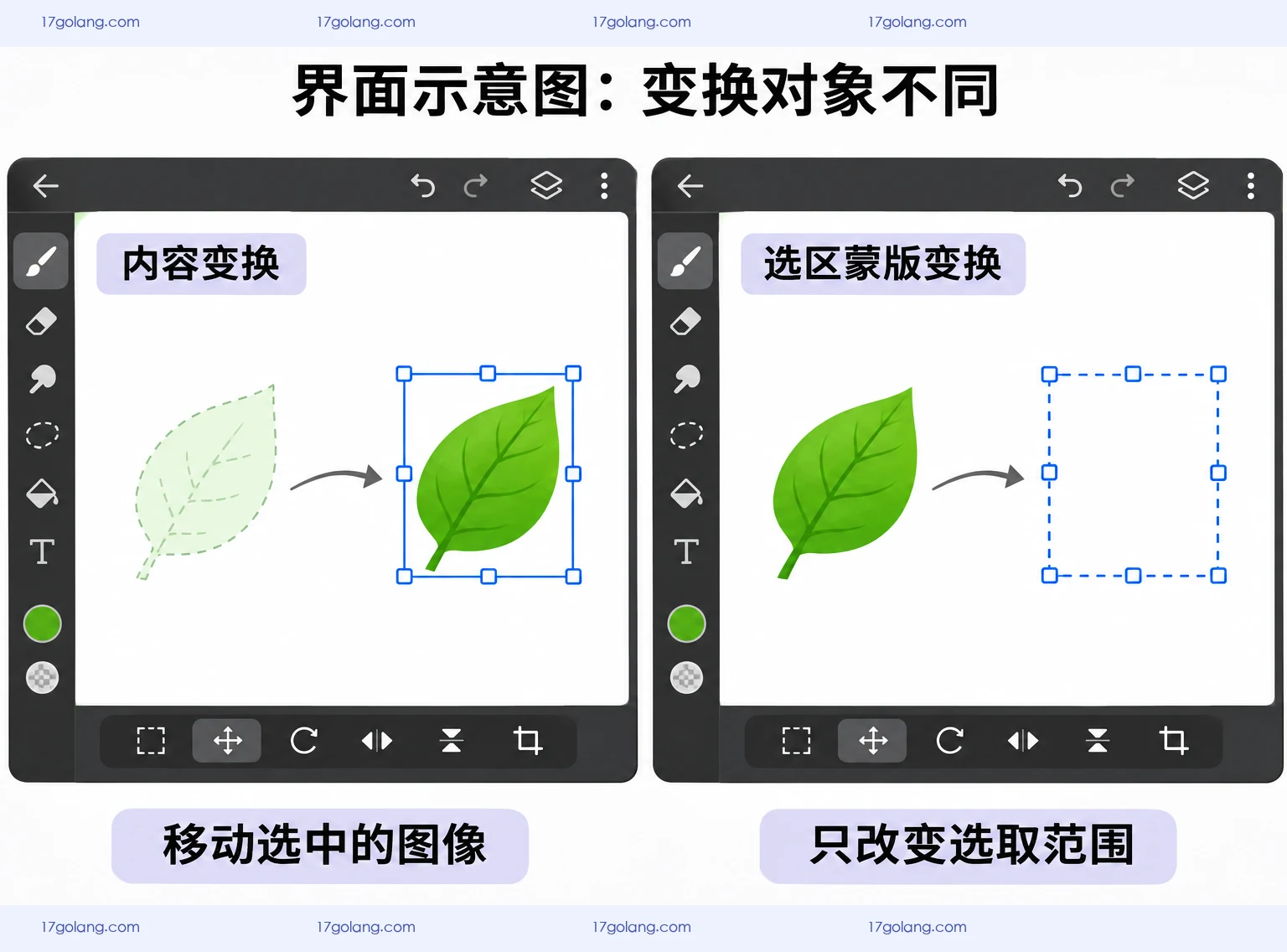
可把选区理解为一张限定编辑范围的框。移动框中的图像,是改变被选中的像素内容;只改变选区蒙版,则是在调整这张范围框。以画布上的一片叶子为例:想把叶子挪到另一处,应关注内容变换;想把选取范围从叶子改到旁边的留白,应区分蒙版变换。两者看起来都出现边界,但编辑对象不同。
下面用同一叶子例子对照对象。示意图用于解释范围,不代表在真实设备上执行过操作。
整层一起移动时怎样检查
先确认当前图层,再确认选区是否仍然有效。官方文档给出的默认规则是:没有选区时变换当前图层。若原本只想调整一个局部,应先用选区工具定义范围,再从选区工具栏选择 Transform;不要只因画面上有某种边框就认定选区一定生效。
这适合调整插画中某个独立部件的位置。处理多层作品时,先用副本练习并确认变换对象,再继续编辑正式作品。
多层变换还要看什么
官方文档说明,启动变换后可点图层缩略图加入变换集合,参与图层会显示红色边框,再点可移出。若同时存在选区,选中范围会作用于各个参与图层。因此,意外连带移动其他内容时,还应检查参与的图层集合,而非只检查当前可见图层。
工具入口可参考官方文档 https://docs.infinitestudio.art/painter/transform/。菜单翻译、布局与支持对象需按所用版本核对,不把文档中的版本限制推断成所有后续版本的固定规则。
painter绘画助手常见问题
没有选区也能变换吗?
可以,文档说明默认作用于当前图层,因此局部编辑前应先确认范围。
Transform mask 就是移动画面吗?
不是同一个对象。该入口用于选区蒙版;要移动图像内容,应检查内容变换入口。
为什么多个图层一起变化?
检查是否加入了多层变换集合,并结合选区状态确认实际影响范围。
这张配图是真实软件截图吗?
配图是依据官方变换说明绘制的界面示意图,未操作软件,不作为设备实测或功能完成证明。
本文内容来源于互联网,如有侵权请联系删除。
近期热门
站内热门









最新文章
热门专题









