


Acrobat Reader怎么看清PDF里的浅色文字
时间:2026-11-26
浏览:273
作者:佚名
设备保养表里的浅灰备注贴在白底上,放大了仍然费眼。可以在 Acrobat Reader 的辅助功能设置中,开启黑底白字的高对比度显示。下面以 macOS 上的 2026 年版 Acrobat Reader 英文桌面界面为例,用保养表上的“每月检查一次”这行备注核对效果。
第 1 步:打开辅助功能首选项
先打开要看的 PDF。点击屏幕顶部的 Acrobat Reader 应用菜单。有些版本在这里显示 Acrobat。进入 Preferences,再在左侧 Categories 中选择 Accessibility。
Acrobat Reader 官网 https://www.adobe.com/acrobat/pdf-reader.html
第 2 步:把文档颜色换成黑底白字
在右侧的 Document Colors Options 区域,先勾选 Replace Document Colors,再选中下方的 Use High-Contrast colors。在同一行右侧的 High-contrast color combination 下拉框中选择 White text on black。
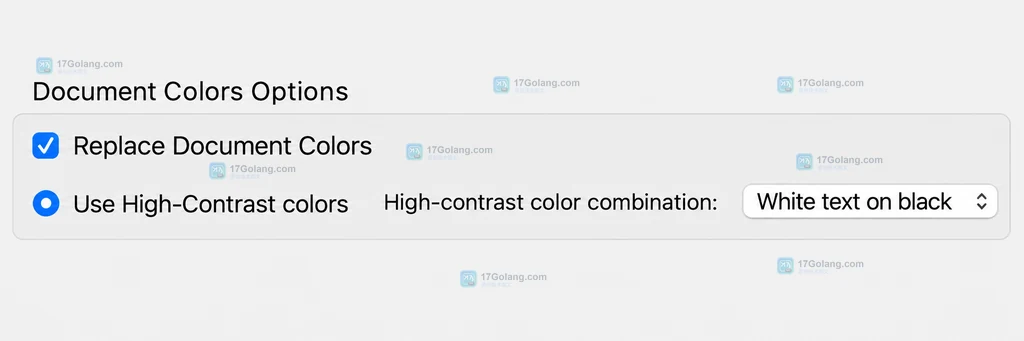
这次要看的是浅灰备注。若下方勾选了 Only change the color of black text or line art,取消这项勾选,让颜色替换也能应用到浅色文字。点 OK 返回文档。
第 3 步:回到同一处核对浅色文字
回到设备保养表原来那一页,找到“每月检查一次”。先看它现在能不能在黑底上读清,再看同一页的其他备注。如果备注是扫描图片里的像素,颜色替换可能只影响周围的可选文字。这时可以放大扫描区域,或请对方提供更清晰的 PDF。
需要恢复按文件原有配色阅读时,回到 Accessibility,取消勾选 Replace Document Colors,再点 OK。
本文内容来源于互联网,如有侵权请联系删除。
近期热门
站内热门









最新文章
热门专题









