


PowerShell导出的CSV用Excel打开乱码怎么办
时间:2026-11-27
浏览:448
作者:佚名
PowerShell 导出的 CSV 用 Excel 双击打开后,如果“北仓”一类的中文变成乱码,可以用原始数据重新导出带 BOM 的 UTF-8 文件。BOM 是放在文件开头的编码标记,Excel 直接打开 CSV 时可据此识别 UTF-8。
PowerShell 产品文档:https://learn.microsoft.com/zh-cn/powershell/。
第 1 步:确认当前 PowerShell 版本
在你实际用来导出 CSV 的窗口里运行下面的命令。确认当前是 PowerShell 7.x 还是 Windows PowerShell 5.1。这两种版本写 UTF-8 BOM 的参数值不同。
# 查看当前窗口实际运行的 PowerShell 版本。
$PSVersionTable.PSVersion
第 2 步:按版本选择编码并重新导出
PowerShell 7 用 -Encoding utf8BOM,Windows PowerShell 5.1 用 -Encoding UTF8。两个参数值都能生成以 EF BB BF 开头的 UTF-8 文件。PowerShell 7 的 utf8 省略了 BOM,所以在这条导出命令里要把 utf8BOM 写完整。
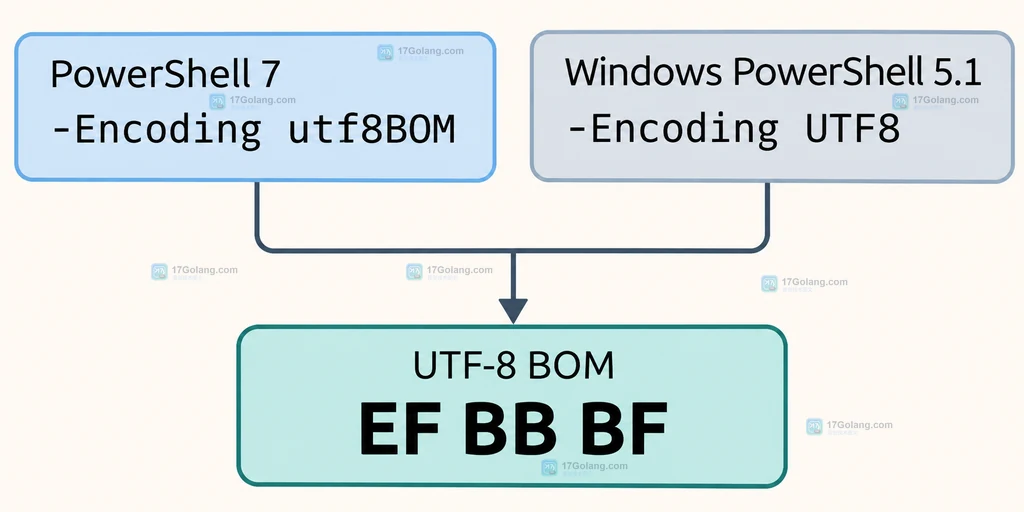
把下面几行粘贴到同一个 PowerShell 窗口运行。示例会按上述版本选择编码,并生成 stock-excel.csv。-NoClobber 用来保护已有的同名文件。如果文件已经存在,选一个新的输出名称。
# 两个版本都输出带 BOM 的 UTF-8。
$encoding = if ($PSVersionTable.PSVersion.Major -eq 5) { 'UTF8' } else { 'utf8BOM' }
# 准备一行含中文的盘点数据。
$row = [pscustomobject]@{ '区域' = '北仓'; '数量' = 12 }
$row | Export-Csv -LiteralPath .\stock-excel.csv -NoTypeInformation -NoClobber -Encoding $encoding
第 3 步:检查文件头和中文内容
先用 Format-Hex 查看刚导出的文件,确认第一行最前面的三个字节是 EF BB BF。再用 Excel 打开它,检查“区域”“数量”两个列名和“北仓”这一项是否显示完整。
# 查看 CSV 字节,核对文件开头的 UTF-8 BOM。
Format-Hex -Path .\stock-excel.csv
如果手上只有 UTF-8 无 BOM 的旧文件,也可以从 Excel 的 数据 → 从文本/CSV 导入,并在预览中选 UTF-8。若重新导出的文件里中文已经是问号,应回到导出前的数据检查中文是否完好。
本文内容来源于互联网,如有侵权请联系删除。
近期热门
站内热门









最新文章
热门专题









