


Windows 11怎么关闭单个应用的通知横幅
时间:2026-11-27
浏览:154
作者:佚名
只想让某个应用的系统通知留到稍后再看时,可以在 Windows 11 中取消它的通知横幅,保留通知中心里的消息。下面以英文界面里的 Microsoft Store 为例。
Windows 11 产品页面:https://www.microsoft.com/zh-cn/windows/windows-11。
第 1 步:打开该应用的通知详情
按 Win + I 打开 Settings,进入 System → Notifications。找到 Notifications from apps and other senders,点 Microsoft Store 的应用名称进入详情。列表右侧的开关控制它的全部系统通知,点应用名称才能分别设置横幅和通知中心。
第 2 步:取消左侧的横幅复选框
在 Microsoft Store 通知详情页,让顶部的 Notifications 保持 On。取消下方左侧的 Show notification banners,右侧的 Show notifications in notification center 保持勾选。
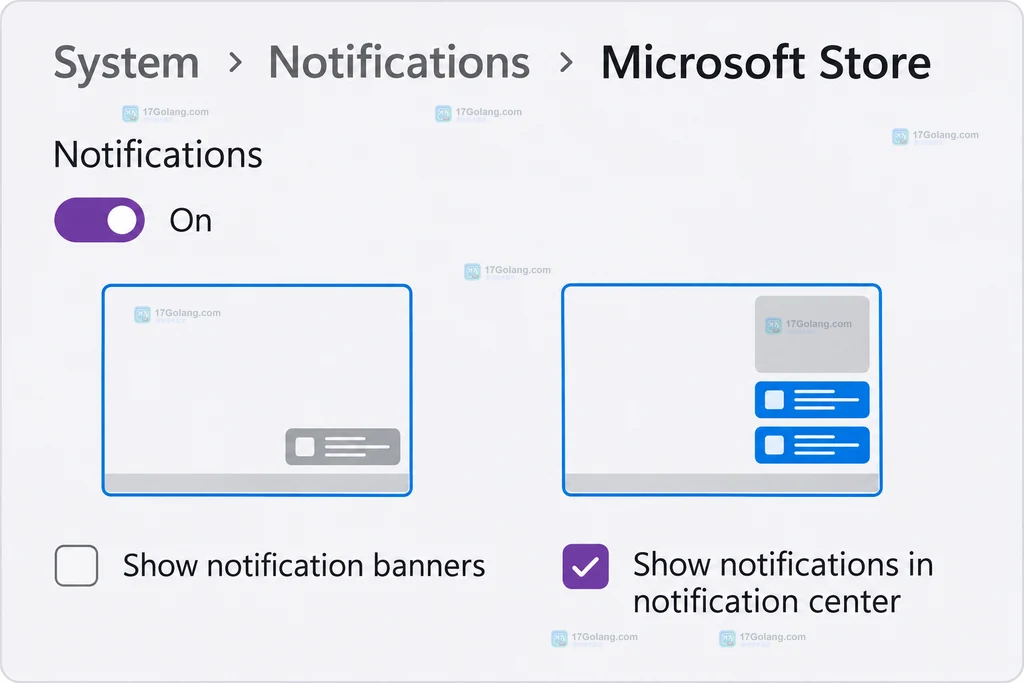
这样,Microsoft Store 之后发出的系统通知会进入通知中心,屏幕右下角就不会弹出它的通知横幅。设置会立即生效,可以直接返回应用列表。
第 3 步:等一条新消息验证
收到该应用的新通知后,用 Win + N 打开通知中心,查看 Microsoft Store 名下是否出现新条目。如果两边都没有新消息,回到应用详情确认顶部通知开关仍是开启状态,再等一条新通知核对。
如果看到的弹窗来自应用窗口内部,可以到该应用自己的消息设置里处理。上面的两个复选框管理的是 Windows 通知系统接收到的消息。
本文内容来源于互联网,如有侵权请联系删除。
近期热门
11.18
11.15
站内热门









最新文章
11.27
热门专题









