


Excel打印怎么设成一页宽并按行分页
时间:2026-11-27
浏览:282
作者:佚名
打印巡检清单时,如果右边的签字列被拆到另一张纸,可以把 Excel 的打印宽度设成一页,高度设为自动。这样同一行的各列会排在一张纸上,行数多时继续向下分页。下面用 Windows 上的 Microsoft 365 桌面版 Excel 英文界面演示。
Excel 产品页面:https://www.microsoft.com/zh-cn/microsoft-365/excel。
第 1 步:确认要打印的范围
本例的巡检清单在 A1:J120,最左是设备编号,最右的 J 列是签字。先按 Ctrl + P 打开预览,翻到后面的页确认签字列是横向拆开了,还是根本没纳入打印范围。如果只想打印这份清单,可以选中 A1:J120,从 Page Layout → Print Area → Set Print Area 设定范围。
第 2 步:宽度设为一页,高度保持自动
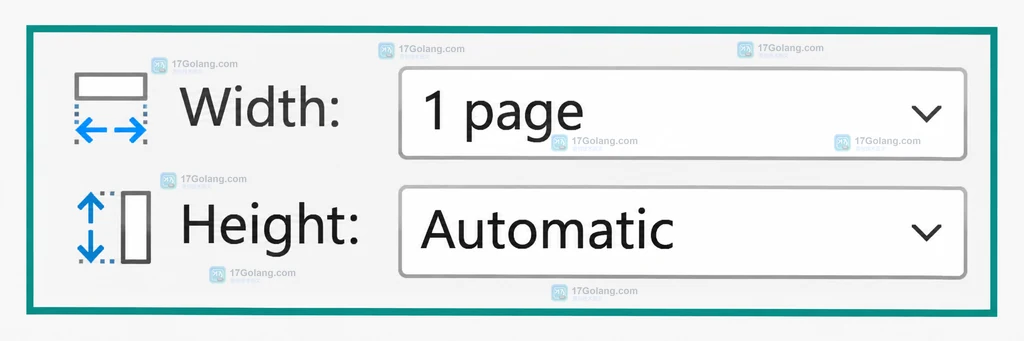
回到工作表,打开 Page Layout,找到 Scale to Fit。把第一行 Width: 设成 1 page,第二行 Height: 选 Automatic。这组设置让 Excel 缩放整行以适应纸张宽度,并按剩余行数决定需要几张纸。
第 3 步:翻页检查签字列和字号
再次打开打印预览,翻看第一页和下一页。第一页应该能同时看到设备编号和签字列。如果有下一页,它应该从后续记录继续,仍保留这两列。页数会随纸张、行高和页边距变化。
如果预览里字太小,可以回到 Page Layout → Orientation 选 Landscape,利用横向纸张的宽度。翻页确认字和签字列都能看清,再核对预览所选的纸张与打印机实际装纸是否一致。
本文内容来源于互联网,如有侵权请联系删除。
近期热门
11.18
11.15
站内热门









最新文章
11.27
热门专题









