


Photoshop仿制图章怎么旋转取样纹理
时间:2026-11-27
浏览:212
作者:佚名
修补旧照片里的藤椅坐垫时,如果相邻的藤条斜纹角度不同,可以用 Photoshop 的仿制源面板旋转取样,再让纹理接到缺口上。这里以 Windows 上的 Photoshop 2026 英文桌面版(27.x)为例。
Photoshop 产品页面:https://www.adobe.com/products/photoshop.html。
第 1 步:给藤椅纹理取样
在照片图层上方新建一个空白修补层,选中它,再选择工具栏的 Clone Stamp Tool。顶部选项栏把 Sample 设成 Current & Below。按住 Alt 并点击缺口附近完整的藤条,挑明暗相近、粗细接近的一小块作为来源。
第 2 步:在仿制源面板旋转样本
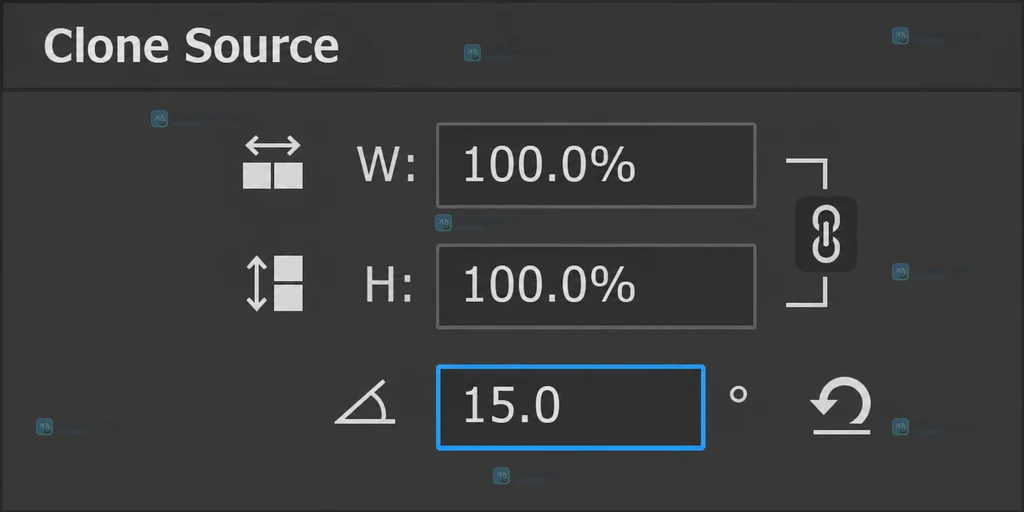
打开 Window → Clone Source。在面板内保持 W: 和 H: 都是 100.0%,再去右侧紧接其下的小角度图标旁,将角度框设为 15.0°。这个数值只用于示例,改变的是取样纹理的朝向。
第 3 步:看叠加预览,再修补缺口
在 Clone Source 面板勾选 Show Overlay。把指针移动到缺口上方,比较预览里的藤条与两端原有纹理是否接得上。如果旋转方向反了,可把角度改为 -15°,再根据预览微调。方向和间距对齐后,沿一根藤条短距离涂抹。
关掉修补层的可见性可以对照原图,再打开看接缝有没有明显跳变。开始修下一处时,如果要恢复取样的原始角度和比例,点击角度框右侧的重置变换图标。
本文内容来源于互联网,如有侵权请联系删除。
近期热门
11.18
11.15
站内热门









最新文章
11.27
11.27
热门专题









