


Photoshop怎么裁掉PNG四周的透明空白
时间:2026-11-27
浏览:215
作者:佚名
透明 PNG 放到商品页后显得特别小,有时是因为主体周围留了大块透明空白。用 Photoshop 的 Trim 按透明像素裁边,就能收紧画布,保留主体原来的像素尺寸。下面以 Windows 上的 Photoshop 2026 英文桌面版(27.x)为例。
Photoshop 产品页面:https://www.adobe.com/products/photoshop.html。
第 1 步:确认哪些边缘是透明的
用 Photoshop 打开 store-tag.png。本例是一张 800 × 600 像素的画布,中间放着一个没有阴影的 480 × 200 像素矩形标签。标签四周应显示灰白棋盘格。如果文件另有一层纯色底,可先在图层面板隐藏底色层,看四周是否露出棋盘格。
第 2 步:按透明像素裁掉四边
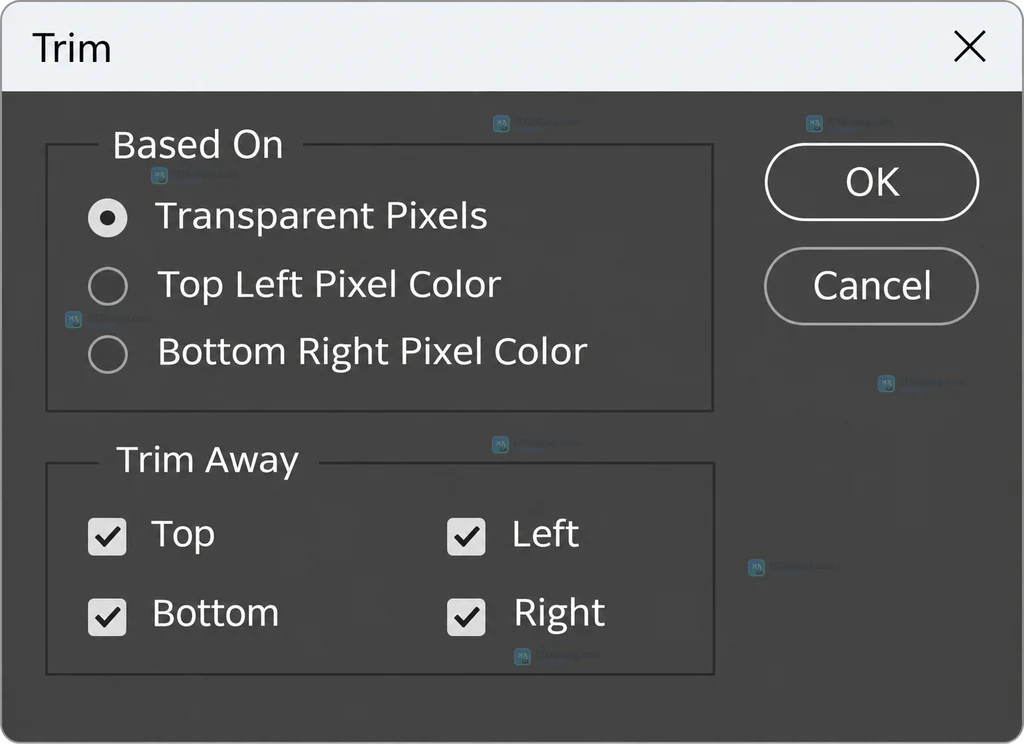
选择 Image → Trim。在对话框的 Based On 一组选中 Transparent Pixels,再在 Trim Away 勾选 Top、Bottom、Left 和 Right。点右上方的 OK 收紧画布。
第 3 步:导出 PNG 并核对尺寸
打开 File → Export → Export As,选 PNG 并保留 Transparency。按原尺寸导出为 store-tag-tight.png。对于这个无阴影的矩形示例,裁后的宽高应为 480 × 200 像素。
如果主体带有半透明阴影,裁边会沿阴影所占的像素范围收紧画布。这时可以重点检查四周是否还有整行或整列的透明空白,尺寸可能比主体矩形略大。
本文内容来源于互联网,如有侵权请联系删除。
近期热门
11.18
11.15
站内热门









最新文章
11.27
11.27
热门专题









