


VS Code 任务的 runOn 怎样在打开工作区时自动执行
时间:2026-11-27
浏览:146
作者:佚名
在自己维护的 VS Code 工作区,把任务的 runOptions.runOn 设为 folderOpen,并为当前可信工作区允许自动任务。打开包含该任务的文件夹时,VS Code 就会尝试启动它。下面用一条只打印文字的任务确认配置是否生效。
官方地址:https://code.visualstudio.com/
1. 把 runOn 放进这条任务的 runOptions
在左侧资源管理器打开当前工作区的 .vscode/tasks.json。已有任务时,将下面的任务对象加入 tasks 数组。label 是任务名,示例要求运行环境能在 PATH 上找到 Node.js。它只在终端输出一行 Workspace ready。
{
  "version": "2.0.0",
  "tasks": [
    {
      "label": "Show workspace status",
      "type": "process",
      "command": "node",
      "args": ["-e", "console.log('Workspace ready')"],
      "runOptions": { "runOn": "folderOpen" },
      "problemMatcher": []
    }
  ]
}
2. 在命令面板管理这个工作区的自动任务
保存配置后,按 Ctrl+Shift+P 打开命令面板,macOS 用 Shift+Command+P。在编辑器上方的搜索框输入 Manage Automatic Tasks,选择匹配项 Tasks: Manage Automatic Tasks。
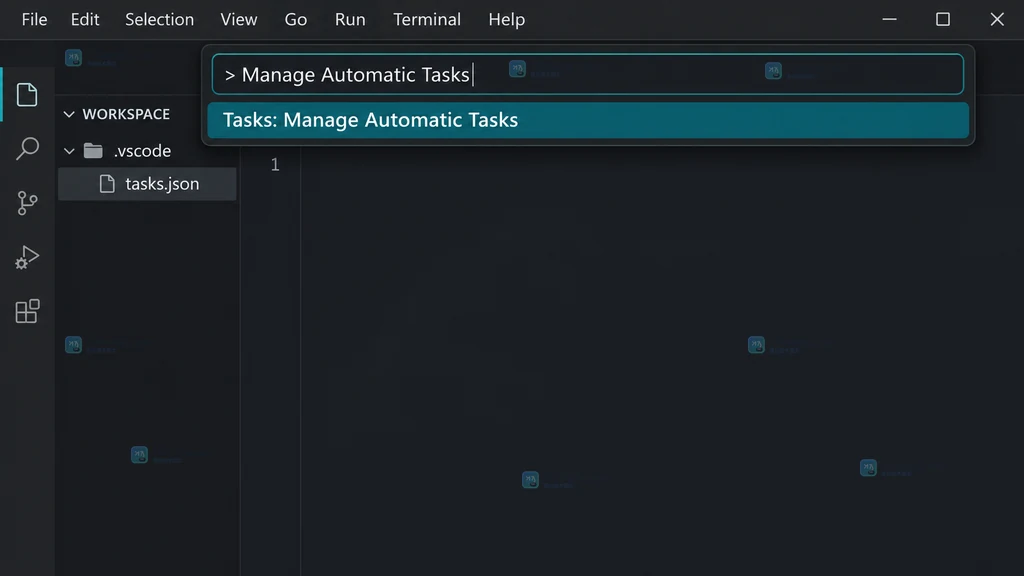
进入下一层后,确认这是自己维护、已审阅任务配置的可信工作区,再选择 Allow Automatic Tasks。这项选择针对当前工作区。受限模式下的自动任务仍不会运行。对于来源不明的项目,保留受限模式和原有设置。
3. 重新打开文件夹,核对任务终端
关闭该工作区,再用「File → Open Folder」打开同一个文件夹。到下方 Terminal 面板找 Show workspace status 的任务终端,确认输出包含 Workspace ready。这是示例的预期输出。
如果没有输出,先在命令面板用 Tasks: Run Task 手动定位示例任务。列表里没有它,先查打开的目录和 tasks.json 所在位置。手动执行也报找不到 node,先核对 VS Code 进程能否从 PATH 找到 Node.js。手动有输出、重新打开却没有时,回到命令面板复查当前工作区的自动任务选择和信任状态。
以后只想手动运行这一条,把它的 runOn 改成 default 即可。要停止整个工作区的自动任务,在同一管理入口选择 Disallow Automatic Tasks。
进一步说明见 VS Code 官方任务文档 https://code.visualstudio.com/docs/debugtest/tasks。
本文内容来源于互联网,如有侵权请联系删除。
近期热门
站内热门









最新文章
热门专题









