


会声会影怎么用关键帧让照片慢慢放大
时间:2026-11-27
浏览:298
作者:佚名
想让相册里的一张静态照片从全景慢慢推近,可以用会声会影的 Pan and Zoom(平移和缩放)给照片设定首、尾两个构图。以下以 Windows 11 上的会声会影 2023 英文界面为例,用一张横向温室照,从整座建筑推到中间的玻璃拱门。产品官网为 https://www.videostudiopro.com/en/products/videostudio/。
1. 进入 Animated 模式,保留首帧全景
把照片放到视频轨。示例选一张与项目画面比例相同的横图,把片段设为约 6 秒。选中片段,点时间轴工具栏的 Pan and Zoom,在 Edit Mode 下拉菜单里选 Animated。
点效果时间轴最左面的菱形关键帧。选中的关键帧会变红。用左侧 Original 窗格调整取景框,让右侧 Preview 保留整座温室和入口两旁的小花坛。
2. 选最后一个关键帧,把取景框移到玻璃拱门
点效果时间轴最右面的菱形关键帧。在 Original 窗格把取景中心移到拱门附近,用 Zoom ratio 提高放大比例。左边的取景框会缩小,右边的预览会放大。注意只改最后一个关键帧,开头的全景就会保留。
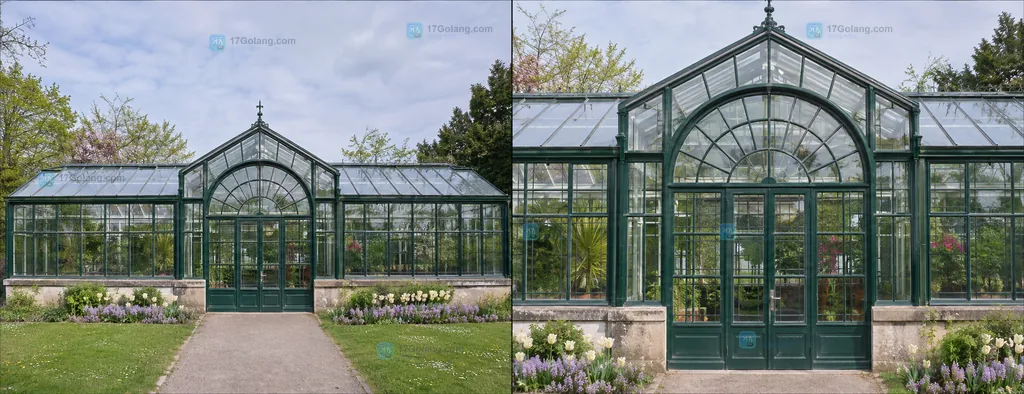
对照首尾两个构图时,左图看得到整座温室和入口两旁的花坛。右图放大了同一张照片中间的玻璃拱门,门两旁的深绿窗格仍能与全景里的位置对上。
3. 检查中途构图和推进速度
在效果窗口点播放,观察经过中间几秒时拱门是否还在取景内。如果图像边缘露出了底色,回到对应的关键帧,向内移动取景框,也可以启用 Stay within source boundary。确认后点 OK。
回到主时间轴再播放一次。如果推近太急,可以适当加长照片片段,再打开缩放窗口检查首尾关键帧是否仍在预期位置。
本文内容来源于互联网,如有侵权请联系删除。
近期热门
11.18
11.15
站内热门









最新文章
11.27
11.27
热门专题









