


会声会影怎么把旁白时长调到和画面一致
时间:2026-11-27
浏览:109
作者:佚名
画面和旁白一开始对得上,旁白却提前几秒结束,可以在会声会影里单独调整音频片段的 Audio Duration。下面以 Windows 11 上的会声会影 2023 英文界面为例,把一段园艺讲解的旁白从 36 秒拉长到 40 秒,配合原来 40 秒的画面。产品官网为 https://www.videostudiopro.com/en/products/videostudio/。
1. 先对齐旁白和画面的起点
将独立录制的旁白放到声音轨,让它和 40 秒的画面从时间轴的 0 秒同时开始。在时间轴点选旁白片段,打开 Options。这时看到的是 Music & Voice 面板的 Basic 页,改动应用于选中的音频片段。
2. 把 Audio Duration 设成 40 秒
在 Audio Duration 中输入 40 秒。会声会影会自动放慢这一段旁白。36 秒的台词拉到 40 秒,播放速度相当于原来的 90%。
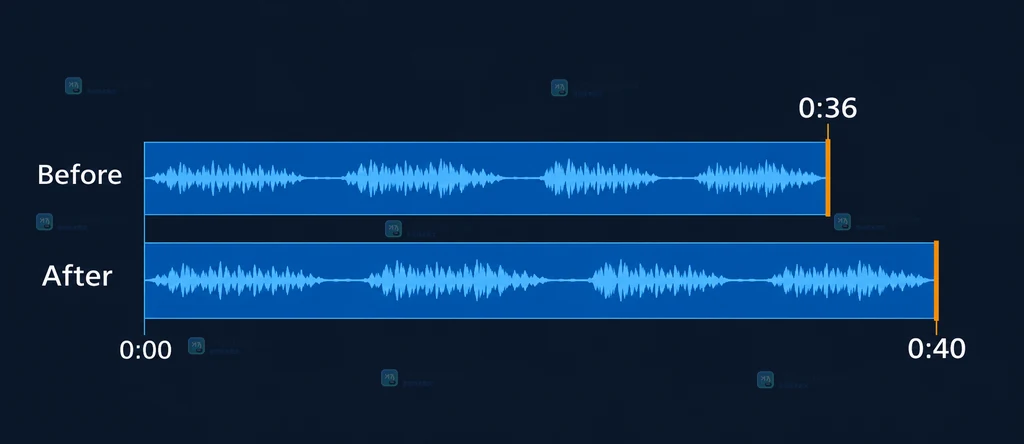
示意图上方是调整前的旁白,下方是调整后。两条波形都从 0 秒开始,整段声音的结束位置从 36 秒移到了 40 秒。画面本身的时长照旧。
3. 回听片尾,再检查中间是否对得上
从倒数几秒开始试听,确认最后一句说完时画面也到达预期结尾。随后检查中段。例如旁白说“把花盆转过来”时,看看画面中转花盆的动作是否落在附近。
若片尾对齐,中间几句却偏得明显,可以把旁白按句子分段,分别调整各段起点或利用句间停顿。用整段变速只能拉齐总时长,逐句对应动作还要核对片中的位置。
本文内容来源于互联网,如有侵权请联系删除。
近期热门
11.18
11.15
站内热门









最新文章
11.27
11.27
11.27
热门专题









