


会声会影怎么把标题轨导出成透明背景视频
时间:2026-11-27
浏览:282
作者:佚名
热门推荐
漫画APP
动画内容聚合,热门资源快捷查看
想把一段标题动画放到不同视频上,可以在会声会影中用带 Alpha 通道的 MOV 配置单独导出标题轨,保留文字周围的透明区域。以下以 Windows 11 上的会声会影 2023 Ultimate 英文界面为例,复用左下角的白色标题 WOOD NOTES。产品官网为 https://www.videostudiopro.com/en/products/videostudio/。
1. 先确认要导出的标题轨
在 Edit 工作区定位到 WOOD NOTES 所在的标题轨。播放开头几秒,确认标题动画已经定稿。如果标题用了带整屏底色的样式,先去掉其中的底色。透明通道能保留轨道中已有的透明区域。
2. 选带 Alpha 通道的 MOV,指定标题轨
进入 Share,选 Computer 和 MOV。展开 Profile,选带 Alpha channel 的视频配置,并按项目选择合适的尺寸和帧率。配置选好后,填文件名和保存位置。
在 Export Track 下拉菜单选 WOOD NOTES 所在的那条标题轨,再点 Start。如果工程比片头长,只想输出标题动画所处的几秒,可以用预览标记框定这几秒,并勾选 Create Preview Range Only。
3. 叠到新素材上验证透明度
把导出的 MOV 导入另一个项目,放到新素材上方的叠加轨。左图用棋盘格表示标题周围的透明区域。右图把同一标题叠到木工作台画面上,仍能看见白字周围的木纹和木屑。
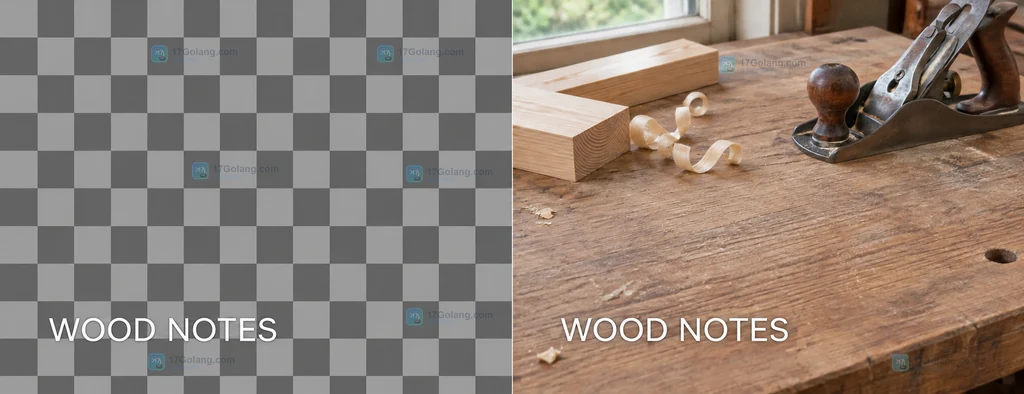
若文字四周出现整块实色,回到导出页核对 Profile 是否包含 Alpha 通道,以及 Export Track 是否选对。如配置和轨道正确,再检查标题本身有没有一层铺满画面的背景。
本文内容来源于互联网,如有侵权请联系删除。
近期热门
11.18
11.15
站内热门









最新文章
11.27
11.27
11.27
11.27
11.27
11.27
11.27
热门专题









