


AniShort怎么把画布视频交给剪辑?用星标筛出两段样片
时间:2026-11-27
浏览:409
作者:佚名
AniShort 网页版里,导演可以在「创作画布」给可用的视频加星标,剪辑师再从「剪辑预览」的「画布素材」里取片。第一次交接用同一画布里的两段动画即可,目标是让接手的人能按镜头顺序找到导演选中的候选片段。
先让导演标记画布里的两段可用视频,再由剪辑师在剪辑预览里逐一打开。星标用于挑出候选素材,镜头次序仍需要按分镜确认。
1. 在创作画布里给可用片段加星标
在桌面浏览器中打开已有的 AniShort 项目,点顶部「创作画布」,找到同一画布里已经生成的两段视频。用原创动画《屋顶来风》做例子,先挑一段能交代雨夜屋顶环境的全景,再挑一段橙色风向标随风转动的近景。画布里如果有多次生成的候选,每个镜头先只交付一版。
分别在两段视频上方点五角星,确认它们变为黄色。给剪辑师留一句顺序说明,可以直接写「先屋顶全景,再风向标近景」。两段的顺序由分镜决定,交接时按这个说明找片,避免把素材区的摆放顺序误认成镜头顺序。
2. 到剪辑预览确认两段视频都能找到
点项目顶部的「剪辑预览」,在左侧点「素材」,再看「画布素材」标签下的缩略图。这个示例要找两张右上角有黄色星标的视频卡片,一张是雨夜屋顶的全景,一张是橙色风向标的近景。点其中一张,卡片出现选中描边,中央预览对应片段。到这里就能确认导演选中的片段已经可供剪辑使用。
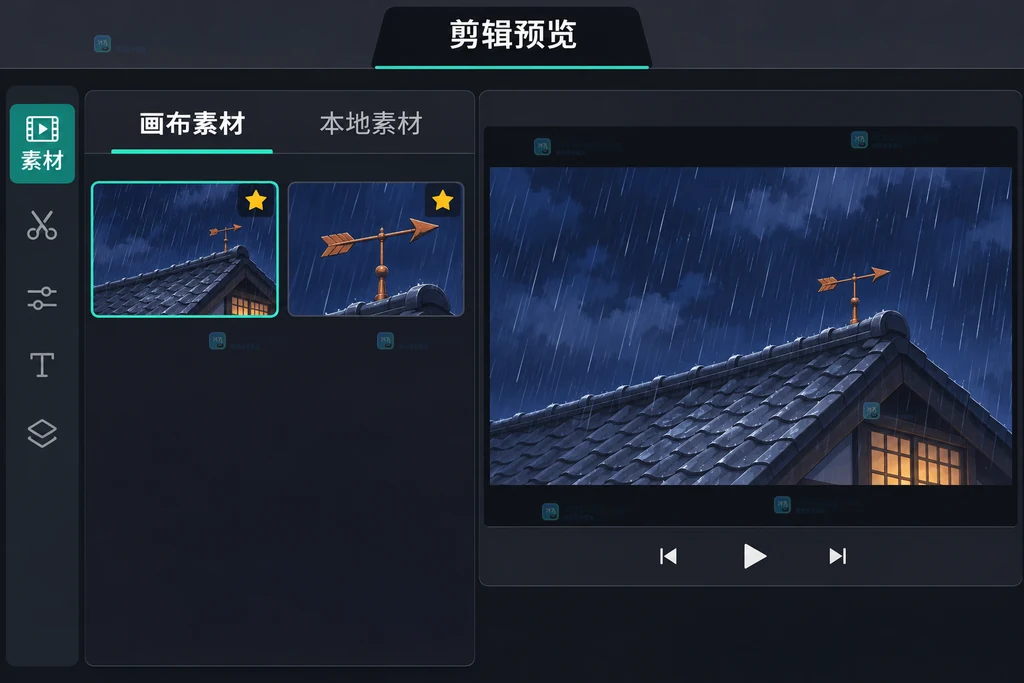
素材较多时,看片头缩略图和选中后的中央预览,确认打开的是预期的镜头。若两张卡片看起来都是屋顶,全景应能辨出屋面和夜空,近景则应以风向标为主。若少了一张,回到前一步核对星标,并检查剪辑预览左侧选中的画布是否与制作时一致。
3. 按分镜顺序放进时间轴并看接点
从画布素材区将确认过的全景拖到下方视频轨道,再把近景拖到它右边。看到同一条轨道里出现两个按顺序排列的片段后,点击中央预览下方的播放按钮,看一遍从全景切到近景的地方。
这段试剪只核对一件事:切到近景时,观众还能认出它来自刚才那座雨夜屋顶。若接不上,先点回素材区重看两段片头,确认是否拖入了未定的版本。若正片还要在别处完成,把镜头顺序和这次选定的版本一并交接即可。
产品入口:https://app.anishort.cn/。功能依据 AniShort 官方公开介绍,界面位置参考公开的桌面网页版演示。《屋顶来风》和镜头画面为教学示例。
本文内容来源于互联网,如有侵权请联系删除。
近期热门
站内热门









最新文章
热门专题









