


AniShort怎么导出动画审片版?从剪辑预览到下载成片
时间:2026-11-27
浏览:332
作者:佚名
动画团队想把 AniShort 里的时间轴交给同事审看,可以从「剪辑预览」导出视频,再到「成片审阅」选中这次导出的版本,最后用「下载」取得可以单独播放的文件。下面用一个给导演看节奏和字幕的横版样片说明流程。
先核对所用画布和时间轴,再导出 16:9 的样片。下载前看清历史版本,避免把同一个项目的旧剪法发出去。
1. 用审片所需的那一版时间轴
在桌面浏览器打开已有的 AniShort 项目,点顶部「剪辑预览」,从左侧「画布列表」切到样片所在画布。以原创动画《纸船过桥》为例,时间轴从纸船靠近桥洞开始,最后一个镜头是它漂出桥洞。
点击中央预览下方的播放按钮,从开头看到片尾。核对开头和结尾的画面,也听一下旁白是否刚好在船过桥时结束。确认当前时间轴包含这次要给导演看的片段,再进入导出。
2. 选导出视频,生成供审看的文件
在「剪辑预览」右上角点「导出」,等「导出视频」面板打开。本例用横版画布,面板里的影片比例显示 16:9,分辨率用 1080P,帧率用 24 fps,编码格式用 H.264 (MP4)。确认这是团队约定的审片规格后,点面板底部左侧的「导出视频」。右侧的「导出工程文件包」给接手继续剪辑的人用。
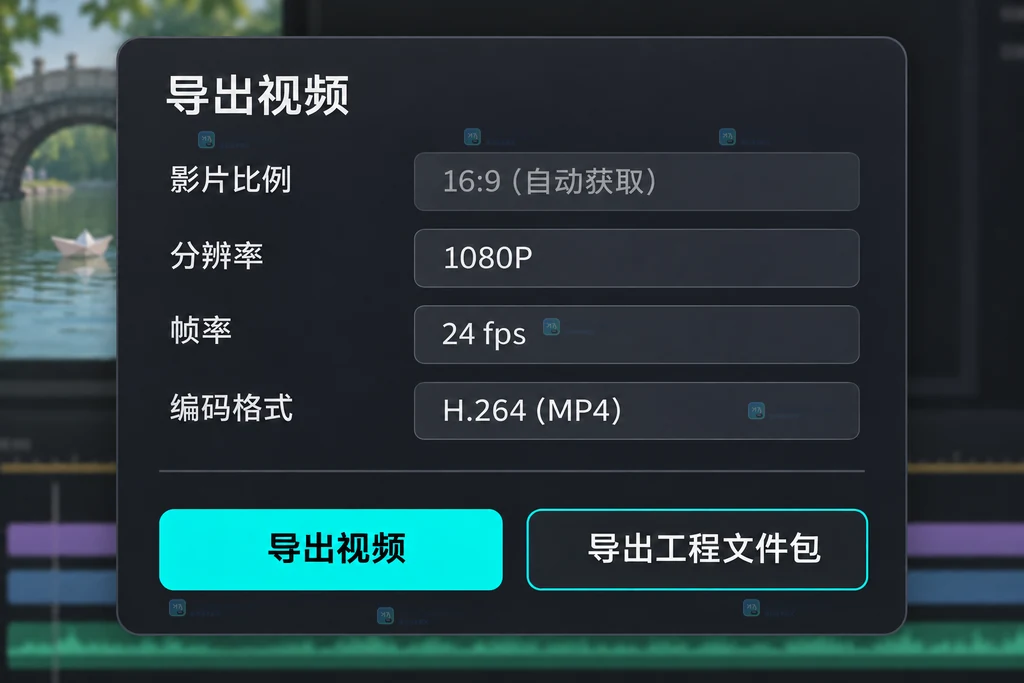
分辨率和帧率跟随团队约定的交付规格。本例的 1080P 和 24 fps 只是一个横版审片配置。若界面提示浏览器不支持 H.264,按导出面板的提示换用支持的浏览器,然后回到同一张画布检查设置。
3. 核对审片版本后再下载
导出完成后,进入项目顶部「成片审阅」。在下方「剧集列表」打开这次的样片,在播放器右边的「历史版本」核对当前打开的版本。比如首次提交时看到 V1,就用开头靠近桥洞、结尾漂出桥洞和片尾旁白再过一遍。
确认看到的就是本轮审片版后,点页面右上角「下载」。打开下载的文件,看片尾是否完整并检查声音。交付时在文件名或交接说明里写明版本和用途,例如「纸船过桥_V1_审片」,方便下一轮出现 V2 时做区分。
产品入口:https://app.anishort.cn/。导出与审阅能力依据 AniShort 公开产品介绍,按钮位置以公开的中文桌面网页版演示为参考。
本文内容来源于互联网,如有侵权请联系删除。
近期热门
站内热门









最新文章
热门专题









