


AniShort粗剪怎么交给Premiere继续剪?导出XML工程包并核对切点
时间:2026-11-27
浏览:347
作者:佚名
短剧工作室在 AniShort 完成粗剪后,如果后期还要调整镜头的入点和出点,可以把 XML 工程包交给使用 Premiere 的剪辑师。发送前先检查包里有没有 XML 和对应素材。导入以后挑一个清楚的切点复核,确认接手的人能继续编辑。
1. 记一个容易认出的粗剪切点
用短剧《钟楼来信》做例子。粗剪版在 00:08 从钟楼外景切到信封特写。制作人员在交接说明里记下采用的画布和粗剪版本,并写清 00:08 前后各是哪一镜。若工作室已有另一个同名项目,也把这次采用的项目名写完整。
2. 在导出面板选工程文件包
在 AniShort 里点项目顶部的「剪辑预览」,核对时间轴后点右上角「导出」。面板底部有两个按钮,选右侧的「导出工程文件包」。官方剪辑预览演示中,这个按钮的悬浮提示说明工程包包含素材和 XML,并列出 Premiere 导入。左边的「导出视频」可另留一份同版参考片,供下一步对照。
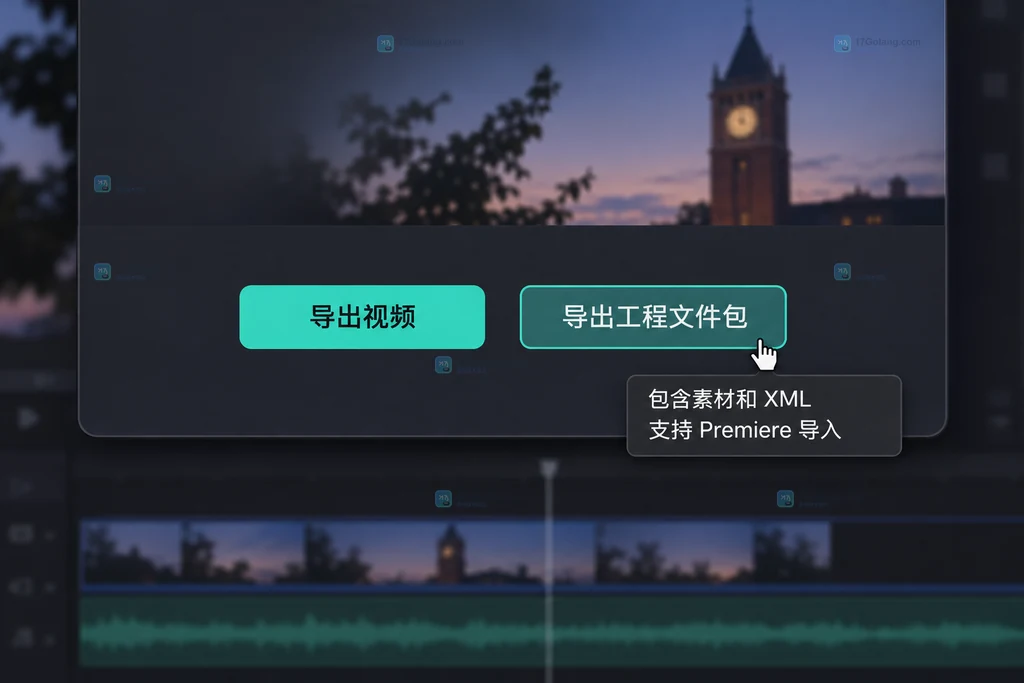
包下载后解压并查看实际文件,把 XML 和它引用的素材放在同一个交接目录里,保留原有的相对目录结构。若还要发参考视频,就在名称里写明它来自同一次粗剪,例如「钟楼来信_粗剪02_参考」。
3. 在 Premiere 导入并找回相应的媒体
确认当前 Premiere 版本支持包内的 XML,再从「文件 → 导入」选择 XML。看到项目面板里出现对应序列后,打开序列。如果提示媒体离线,用包内与提示相符的素材重新链接。遇到同名文件时,先核对目录、时长和镜头画面,再确认素材版本。
4. 用 00:08 验证能否继续剪
把 Premiere 的播放头移到交接说明里的 00:08,向前后各看一小段。应能看到钟楼外景切到信封特写,且视觉动作与参考片一致。然后在副本里试着把该镜头切点前移几帧,确认引用的素材还能提供所需画面。原来的序列保留供比对。
如果切点一致,还要复看这一小段实际用了哪些字幕、声音或转场,确认它们在接收端怎样呈现。某种效果没有跟随 XML 时,可依据参考视频单独还原。不同版本和工程效果的迁移结果,以工作室收到的这份包为准。
产品入口:https://app.anishort.cn/。工程包按钮及说明参考 AniShort 剪辑预览课程的公开画面。可识别 XML 的导入方式参考 Adobe Premiere 文档。《钟楼来信》为交接示例。
本文内容来源于互联网,如有侵权请联系删除。
近期热门
站内热门









最新文章
热门专题









