


CrossOver首页找不到应用图标怎么恢复
时间:2026-11-27
浏览:101
作者:佚名
如果 Windows 应用在 CrossOver 的 Home(首页)上找不到,但在原来的 Bottle(容器)里还有图标,可以把它重新显示到首页。以测试容器 QA-Tools 里的日志查看器 Log Viewer 为例,只要用图标的右键菜单即可恢复。
下面用 Mac 版 CrossOver 26 的英文界面演示菜单位置。软件官网为 https://www.codeweavers.com/crossover。
先到应用所在的容器确认图标
从主窗口左侧的 Bottles 列表进入原容器,在窗口中间找应用图标。工具的安装器和主程序可能都有自己的入口,选平时用于启动的那个。如果装过多个版本,先确认你进入的是对应的容器。首页隐藏只影响首页的图标,容器里的入口仍然可用。
在应用图标的右键菜单中恢复
回到左侧,选中示例容器 QA-Tools。在中间区域找到 Log Viewer 的应用图标并点按右键。菜单底部出现 Show in 'Home' 时,点这一项。这个命令属于应用图标的右键菜单,点击左侧的容器名称只会切换当前容器。
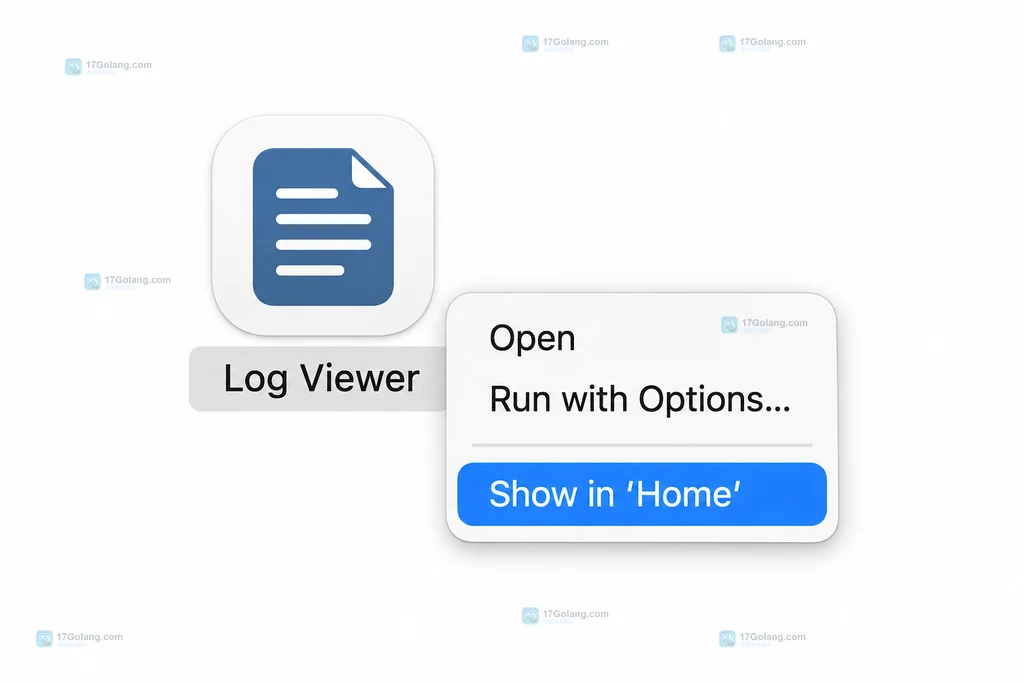
回到 Home 检查恢复结果
点左侧的 Home,看 Log Viewer 是否重新出现在应用区。如果首页有同名工具,可以先回 QA-Tools 双击原图标确认,再从首页打开对应的入口。恢复后,应用仍在原容器中运行,并沿用该容器的配置和数据。
如果在原容器内找不到图标,这个菜单就无从打开。先核对是不是选错了容器,或这个应用是否曾经创建过启动图标。若图标已经回到首页,但双击后应用没有打开,可以从原容器再试一次,以区分图标显示和程序启动这两个问题。
本文内容来源于互联网,如有侵权请联系删除。
近期热门
11.18
11.15
站内热门









最新文章
11.27
11.27
11.27
热门专题









