


PowerPoint导出PDF怎么保留演讲者备注
时间:2026-11-27
浏览:303
作者:佚名
在 Windows 版 Microsoft 365 PowerPoint 中,可以把发布内容设为「备注页」,让每张幻灯片和它的演讲者备注出现在同一张 PDF 页面上。用这份 PDF 彩排时,一眼就能对上当前画面和讲稿。
PowerPoint 官网为 https://www.microsoft.com/zh-cn/microsoft-365/powerpoint/presentation-software。
1. 把讲稿写到对应幻灯片的备注区
在普通视图选中要讲的那张幻灯片,点窗口底部的「备注」,展开幻灯片下方的备注窗格。例如,给标题为「到货核对」的幻灯片写一句「先核对箱数,再登记差异。」。换到下一张幻灯片后,备注窗格会随之切换,逐张填写就能让讲稿与画面对齐。
如果某一页备注很长,可以在「视图」选项卡切到「备注页」,先看这一页的排版。需要腾出更多讲稿空间时,可以在这张备注页中缩小幻灯片缩略图,再拉大下面的备注区域。
2. 把 PDF 的发布内容设为备注页
进入「文件」里的「导出」,选择「创建 PDF/XPS 文档」,再点击「创建 PDF/XPS」。在保存窗口中点「选项」,在「发布内容」的下拉列表选「备注页」,点「确定」返回保存窗口,再点「发布」。可以把文件命名为「到货培训-讲稿版.pdf」,方便与普通幻灯片 PDF 区分。
3. 打开 PDF 核对备注和幻灯片
打开导出的 PDF,先找到「到货核对」这一页。按默认备注页版式,页面上半部分是「到货核对」的幻灯片缩略图,下半部分应读到「先核对箱数,再登记差异。」。这行字和对应的幻灯片出现在同一页,就能边看画面边读到提示。
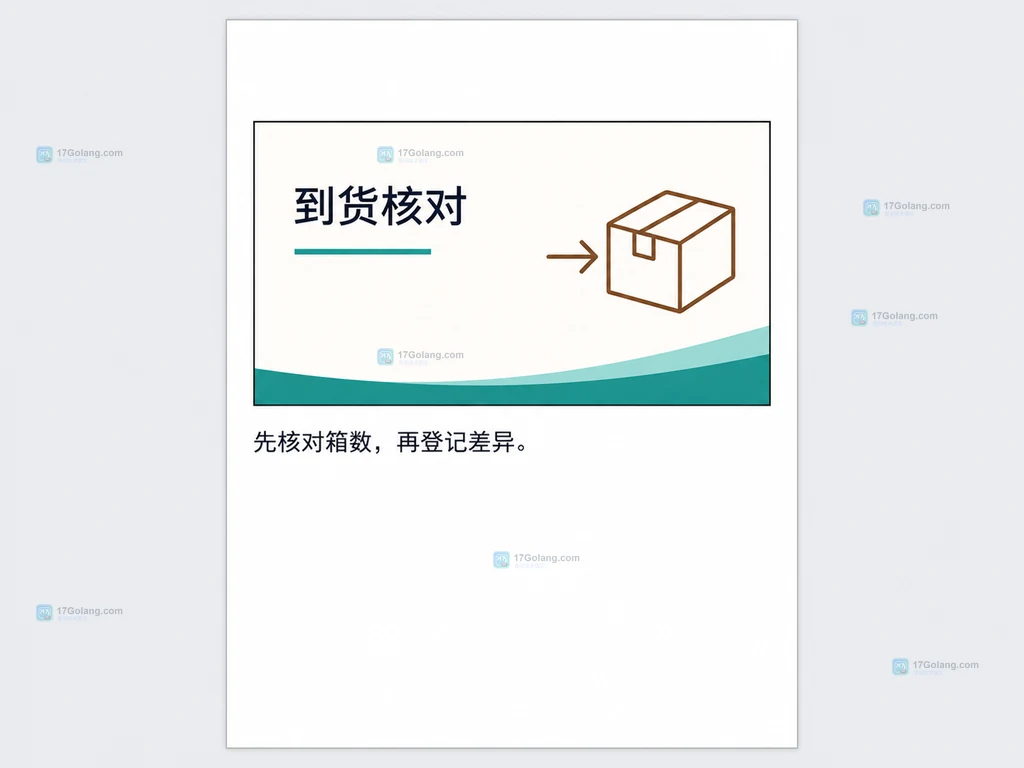
如果 PDF 里只有大幅幻灯片,回到导出选项检查「发布内容」是否还选着「幻灯片」。如果已经看到了备注页版式,但某张的下半部分为空,可回到 PowerPoint 选中那张幻灯片,检查备注窗格是否确实写了文字。对长备注再看一眼最后一行,确认能完整读到。
本文内容来源于互联网,如有侵权请联系删除。
近期热门
站内热门







最新文章
热门专题









