


iPhone用Keynote导出PDF怎么保留动画的各个阶段
时间:2026-11-27
浏览:109
作者:佚名
在 iPhone 的 Keynote 讲演中把演示稿导出为 PDF 时,可以打开「包括构件的每个阶段」。原本要轻点一下才出现的对象,会按出现顺序记录在不同的 PDF 页面上。读者可以逐页看到每一步添加了什么。
以下以 iPhone 上的 Keynote 15.3 为例。Keynote 讲演官网为 https://www.apple.com.cn/keynote/。
1. 先在 Keynote 里检查构件的顺序
如果文件来自聊天或邮件,先保存到「文件」,再在 Keynote 讲演中打开 .pptx。打开后播放关键幻灯片,检查字体和对象的出现顺序。后面的 PDF 会按当前 Keynote 文稿中可用的构件导出。
以「迎新路线」幻灯片为例,标题始终显示,左边的「签到处」先出现,然后再轻点一次,右边出现「活动厅」。把这两个标签设置为分别出现的对象,并让已出现的标签留在原位。
2. 导出 PDF 时包括每个构件阶段
返回编辑画面,轻点工具栏中的「更多」,进入「共享」,选择「导出并发送」,再选「PDF」。在「导出选项」顶部选每页一张幻灯片的布局,然后打开「包括构件的每个阶段」。轻点右上角「导出」,在分享选单中存储到「文件」,例如保存为「迎新路线-分步.pdf」。
3. 翻页核对两个构件的出现顺序
打开导出的 PDF,找到「迎新路线」对应的内容。用相邻页面核对对象的出现顺序:先看到左边的「签到处」,右边留白。翻到下一张时,左边的「签到处」还在,右边多了「活动厅」。两张画面中,标题和「签到处」的位置应一致。
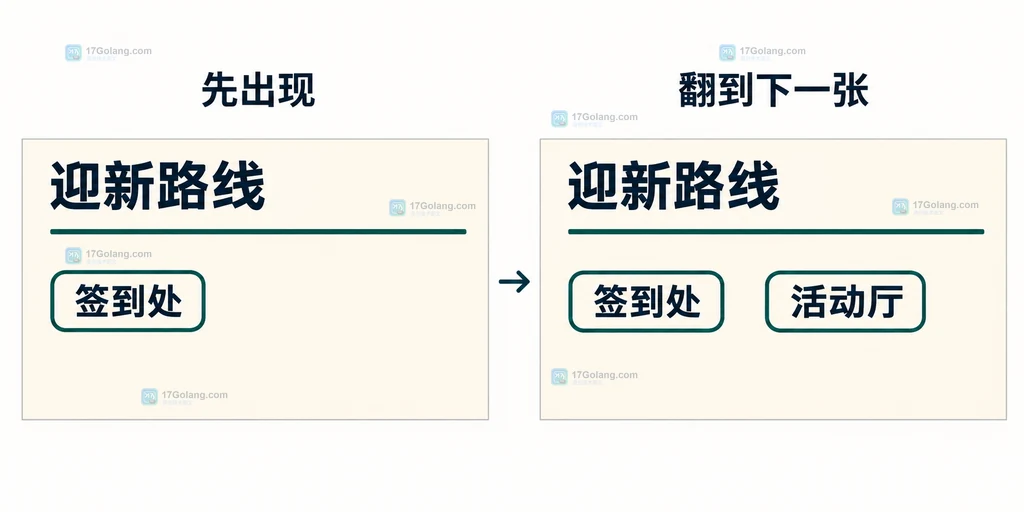
若导出后一翻到「迎新路线」就同时显示两个标签,先回 Keynote 播放这张幻灯片。确认它们要分两次轻点才出现,再检查 PDF 导出选项中的构件开关。PDF 里保存的是各阶段的画面,收件人通过翻页查看变化。
本文内容来源于互联网,如有侵权请联系删除。
近期热门
站内热门








最新文章
热门专题









