


Playwright导出PDF怎么让CSS指定横向纸张
时间:2026-11-27
浏览:315
作者:佚名
Playwright 导出 PDF 时,要让网页里的 CSS 决定纸张方向,可以用 @page 声明 size: A4 landscape,再给 page.pdf() 传入 preferCSSPageSize: true。这个参数负责决定谁的纸张设置优先。即使保留导出端的 landscape: false,当 preferCSSPageSize 为真并且 CSS 已声明纸张大小时,仍采用 CSS 的 A4 横向。
以下使用 Node.js 和 Playwright 的无头 Chromium。Playwright 官网为 https://playwright.dev/。
1. 用 @page 设置纸张方向
例如,出库月报想用 A4 横向,网页样式里可以加入下方规则。size 决定纸张尺寸与方向,margin 为打印区域留出 12 毫米页边距。修改普通元素的宽度、浏览器窗口大小或 @media print 中的容器样式,只能调整内容布局,纸张尺寸应由 @page 指定。
/* 出库月报的打印纸张和页边距 */
@page {
  size: A4 landscape;
  margin: 12mm;
}
2. 导出同一张月报,切换纸张优先级
示例用 setContent() 创建一个不依赖网络的报表样本。正式页面已有打印样式时,可复用同样的 page.pdf() 选项。在项目文件夹执行 npm install playwright 和 npx playwright install chromium,将代码保存为 export-report.mjs,再用 node export-report.mjs 运行。
import { chromium } from 'playwright';
const browser = await chromium.launch({ headless: true });
try {
const page = await browser.newPage();
// 两次导出使用同一份报表和打印样式。
await page.setContent('' +
'出库月报
仓库 品项 件数 东仓 纸箱 120
');
// 统一的导出参数保留 A4 纵向作为默认规格。
const options = { format: 'A4', landscape: false };
await page.pdf({ ...options, path: 'report-default.pdf', preferCSSPageSize: false });
// 这一次把决定纸张尺寸的优先权交给 CSS。
await page.pdf({ ...options, path: 'report-css.pdf', preferCSSPageSize: true });
} finally {
await browser.close();
}3. 用实际页宽、页高判断哪条规则生效
上面两次导出用的是同一张月报。preferCSSPageSize: false 时,默认导出的纸张是 A4 纵向,宽 210 毫米、高 297 毫米,页面内容会按需缩放到选定纸张。preferCSSPageSize: true 时,第二份 PDF 遵循 @page 的横向设置,宽 297 毫米、高 210 毫米。
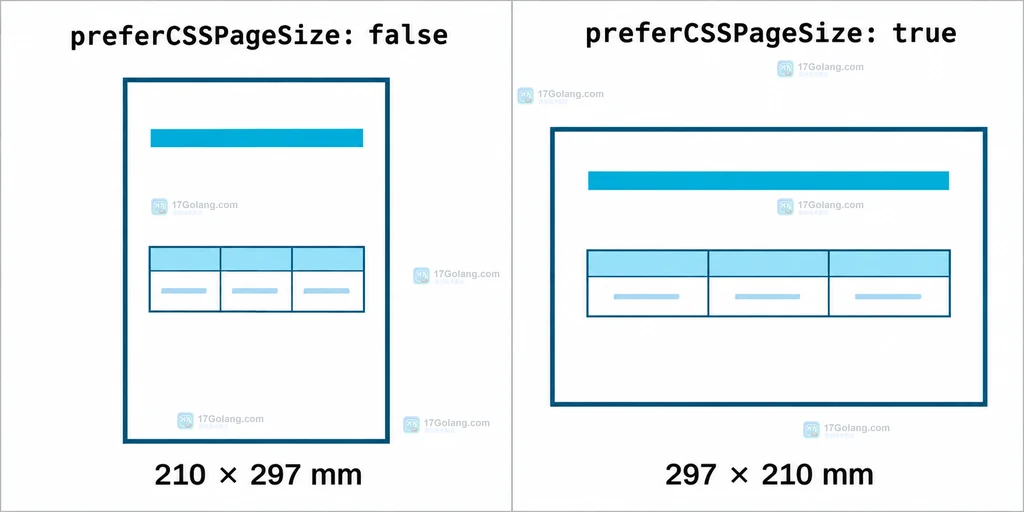
可在 PDF 阅读器的文档属性中核对页面尺寸,先确认宽度是否大于高度。不同工具对毫米值的舍入可能略有差异。若第二份仍是纵向,检查目标页加载的打印样式里是否有 @page,以及是否另有针对当前页面的规则覆盖了 size。如果项目要求所有页面统一横向,也可以直接让 page.pdf() 使用 format: 'A4' 和 landscape: true,由导出端统一决定。
本文内容来源于互联网,如有侵权请联系删除。
近期热门
站内热门









最新文章
热门专题









